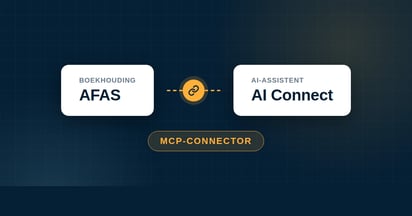
Koppel jouw ERP-omgeving aan Microsoft Copilot en stel je boekhouding vragen in gewone taal. In Copilot Studio bouw je een agent die je cijfers rechtstreeks uit je ERP haalt en, na jouw goedkeuring, ook acties klaarzet.
Wil je je ERP koppelen met Microsoft Copilot? In Copilot Studio bouw je een agent die je ERP-administratie kan uitvragen en bijwerken. Zodra de koppeling staat, stel je een vraag en krijg je antwoord uit je live ERP-gegevens.
Hieronder loop je stap voor stap door de koppeling van Copilot met je ERP, met voorbeeldvragen en aandachtspunten. Zoek je de algemene uitleg, los van een tool? Die vind je in Hoe werkt de iWeb AI Connect koppeling?
Werkt Copilot met je ERP?
Ja. Copilot werkt met je ERP via iWeb AI Connect, een koppeling op basis van MCP (Model Context Protocol). Via dat protocol geef je een AI-agent veilig toegang tot een externe databron. Je voegt de koppeling toe in Copilot Studio en koppelt je ERP-omgeving eenmalig via de beveiligde koppelpagina van iWebDevelopment. Daarna werkt je agent met je cijfers in gewone taal.
Je ERP koppelen met Copilot, stap voor stap
Dit is de koppelingslink die je toevoegt aan Copilot Studio:
https://mcp-afas.iwebdevelopment.com
Vereist toegang tot Copilot Studio, via een Copilot Studio-licentie of een Microsoft 365 Copilot-licentie. Met een proeflicentie kun je eerst testen in het testvenster; publiceren naar Teams of Copilot kan pas met een betaalde licentie. Zorg dat generative orchestration aanstaat. Daarnaast heeft de omgeving van je agent Copilot Credits nodig, anders blokkeert Microsoft elke actie.
1Open je agent in Copilot Studio en ga naar Tools.
2Klik op Add a tool en daarna op New tool.
3Kies Model Context Protocol.
4Geef de koppeling een naam (bijvoorbeeld iWeb AI Connect), een korte omschrijving, en plak de koppelingslink in het Server URL-veld.
5Kies bij authenticatie OAuth 2.0 → Dynamic discovery.
6Klik op Create en daarna op Add to agent. Je wordt doorgestuurd naar de koppelpagina van iWebDevelopment om je ERP-omgeving te koppelen.
Let op: Copilot Studio is een omgeving om agents te bouwen, geen gewone chat. Heb je dat nog niet ingericht? We helpen je graag op weg.
Wat kun je Copilot vragen over je boekhouding?
Zodra je agent de koppeling gebruikt, werk je met je ERP-administratie in gewone taal. Copilot leest je cijfers en kan, met jouw goedkeuring, ook acties voorbereiden. Een paar voorbeelden:
"Hoeveel btw moet ik dit tijdvak afdragen?"
"Welke inkoopfacturen hebben deze week een vervaldatum?"
"Zet een concept-inkoopboeking klaar en verdeel het bedrag over de kostenplaatsen."
"Welke posten staan het langst open?"
Lezen én klaarzetten dus, maar jij houdt de controle: schrijfacties komen eerst als concept klaar en gaan pas na jouw goedkeuring de ERP-administratie in. Wat mogelijk is, hangt af van de rechten die je aan de App Connector toekent. Benieuwd wat de koppeling allemaal kan? Dat lees je in Hoe werkt de iWeb AI Connect koppeling?
Is de koppeling met Copilot veilig?
Je administratie blijft in je ERP. Via de rechten op de App Connector bepaal jij precies wat Copilot mag inzien en welke acties zijn toegestaan, dus er gaat geen wachtwoord naar de AI-tool. De volledige veiligheids- en privacy-uitleg vind je in het algemene koppelingsartikel.
Problemen oplossen
De melding waar Copilot-gebruikers het vaakst tegenaan lopen:
Melding: "You need credits to continue"
Deze melding komt van Microsoft, niet van de koppeling. Agents in Microsoft 365 Copilot die externe acties uitvoeren, zoals gegevens ophalen uit je ERP, verbruiken Copilot Credits. Die vallen buiten de standaard Copilot-licentie. Heeft de omgeving waarin je agent draait geen credits meer, dan blokkeert Microsoft alle acties van die agent, ook als de koppeling goed staat ingesteld.
Je IT-beheerder lost dit op in het Power Platform admin center, op drie manieren:
1Capaciteit herverdelen. Wijs credits die elders in de tenant ongebruikt blijven toe aan de omgeving van je agent.
2Credits bijkopen. Schaf een Copilot Credits-pakket aan via het Microsoft 365 beheercentrum en koppel dat aan de juiste omgeving.
3Pay-as-you-go instellen. Koppel een factureringsbeleid aan een Azure-abonnement en betaal achteraf voor het werkelijke verbruik.
iWeb AI Connect werkt met meer dan alleen Copilot, en bij de andere assistenten heb je geen Copilot Credits of inrichting in Azure nodig. Volg dan de stappen voor Claude, ChatGPT, Gemini of Perplexity.
Veelgestelde vragen
Nee, de koppeling leeft in Copilot Studio, de omgeving waarin je agents bouwt. Je hebt daar een licentie voor nodig, al kun je met de gratis trial van 30 dagen eerst testen. Zorg ook dat generative orchestration aanstaat, anders kan je agent de koppeling niet gebruiken.
De koppeling zit niet in de gewone Copilot-chat: je bouwt in Copilot Studio een agent die de koppeling gebruikt. Die agent rol je vervolgens uit naar je team, bijvoorbeeld in Microsoft Teams, zodat collega's er direct vragen aan kunnen stellen.
Jij, via de rechten op de app connector in je ERP. Daarmee stel je precies in wat Copilot mag lezen en welke acties zijn toegestaan. Er gaat geen wachtwoord naar de AI-tool en je administratie blijft gewoon in je ERP staan.
Ja, naast lezen kan je agent acties voorbereiden, zoals een verkoopfactuur of een inkoopboeking verdeeld over kostenplaatsen. Die komen eerst als concept klaar te staan en gaan pas na jouw akkoord de administratie in, altijd binnen de rechten van de App Connector.
De eerste 30 dagen probeer je de koppeling gratis met je eigen ERP-omgeving. Bevalt het, dan kies je daarna een abonnement dat bij je gebruik past. Neem contact op met iWebDevelopment voor de actuele tarieven.








.png)








.png?width=46&height=46&name=vecteezy_artificial-intelligence-ai-processor-chip-vector-icon-symbol_6662139%20(1).png)