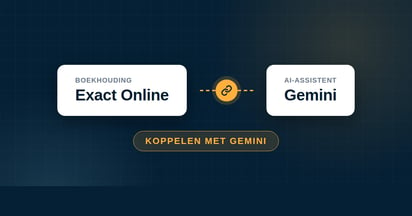
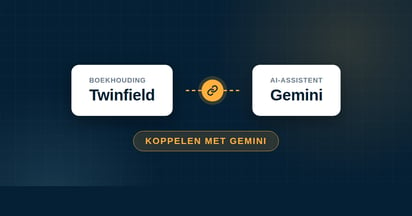
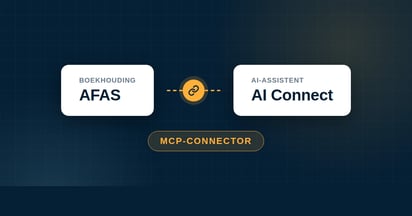
Koppel jouw ERP-omgeving aan Gemini en stel je boekhouding vragen in gewone taal. De standaard Gemini-app kan nog geen eigen koppeling toevoegen, maar via de Gemini-CLI of Gemini Enterprise wel. Zo haal je jouw ERP-cijfers direct in Gemini.
Wil je je ERP koppelen met Gemini? Dat kan, alleen verloopt het anders dan bij de meeste AI-tools. Eigen koppelingen in de Gemini-app zijn voorlopig alleen beschikbaar in de Verenigde Staten; in Nederland doe je het via de command line (voor technische gebruikers) of via Gemini Enterprise.
Hieronder lees je hoe je Gemini met je ERP verbindt, welke vragen je kunt stellen en waar je op moet letten. Zoek je de algemene uitleg, los van een AI-tool? Die vind je in Hoe werkt de iWeb AI Connect koppeling?
Werkt Gemini met je ERP?
Ja, met een kanttekening. Gemini werkt met je ERP via iWeb AI Connect, een koppeling op basis van MCP (Model Context Protocol): het open protocol dat AI-tools met externe software verbindt. In de Gemini-app kun je inmiddels eigen koppelingen toevoegen, maar alleen in de Verenigde Staten, in het Engels en met een persoonlijk Google-account. In Nederland voeg je de koppeling toe via de command line of via Gemini Enterprise. Inloggen doe je niet in je ERP zelf: je vult de gegevens van je omgeving in op de koppelpagina van iWebDevelopment, die via de standaard connectoren van je ERP werkt.
Let op: sinds 18 juni 2026 heeft Google de Gemini CLI voor gratis gebruikers en voor Google AI Pro en Ultra vervangen door Antigravity CLI. Met een zakelijke Gemini Code Assist-licentie of een betaalde Gemini API-key blijft de Gemini CLI gewoon werken. Hieronder staan beide varianten.
Je ERP koppelen met Gemini, stap voor stap
Dit is de koppelingslink die je gebruikt als server:
https://mcp-afas.iwebdevelopment.com
Eigen koppelingen in de Gemini-app zijn voorlopig alleen beschikbaar in de VS. In Nederland werkt dit via de command line (Antigravity CLI of Gemini CLI, voor technische gebruikers) of via Gemini Enterprise.
Via de command line
1Installeer Antigravity CLI volgens de installatie-instructies van Google. Heb je een zakelijke Gemini Code Assist-licentie of een betaalde Gemini API-key, dan kun je ook de Gemini CLI gebruiken.
2Voeg de koppeling toe aan je MCP-configuratie onder mcpServers, met de koppelingslink als server. In Antigravity CLI doe je dat in ~/.gemini/config/mcp_config.json:{
"mcpServers": {
"afas-ai-connect": {
"serverUrl": "https://mcp-afas.iwebdevelopment.com"
}
}
}Gebruik je de Gemini CLI? Dan zet je de koppeling in ~/.gemini/settings.json, met httpUrl in plaats van serverUrl:{
"mcpServers": {
"afas-ai-connect": {
"httpUrl": "https://mcp-afas.iwebdevelopment.com"
}
}
}
3Verbind eenmalig via de koppelpagina van iWebDevelopment: vul je ERP-gegevens in en verbind. In Antigravity start je dit via Customizations → Authenticate in de instellingen en plak je daarna de autorisatiecode terug. In de Gemini CLI opent de koppelpagina vanzelf in je browser zodra je de CLI start; gebeurt dat niet, typ dan /mcp auth afas-ai-connect.
4Typ /mcp om te controleren of de koppeling actief is en stel je vraag.
Werk je met Gemini Enterprise? Dan registreert een beheerder de koppeling als custom MCP-datastore met de koppelingslink en OAuth. We helpen je daar graag bij.
Wat kun je Gemini vragen over je boekhouding?
Zodra de koppeling actief is, bevraag je je ERP-administratie in natuurlijke taal. Gemini haalt je cijfers op en kan, met jouw akkoord, acties voorbereiden. Bijvoorbeeld:
"Wat is mijn verwachte liquiditeit op basis van openstaande debiteuren en crediteuren?"
"Welke debiteuren betalen structureel te laat?"
"Vergelijk mijn kosten per periode binnen dit boekjaar."
"Maak van deze bon een concept-boeking in je ERP."
Opvragen en voorbereiden dus, en jij beslist: een boeking of bericht zet Gemini eerst als concept klaar en verwerkt het pas na jouw goedkeuring in je ERP. Wat mogelijk is, hangt af van de rechten die je aan de App Connector toekent. Alles wat de koppeling kan, staat in Hoe werkt de iWeb AI Connect koppeling?
Is de koppeling met Gemini veilig?
Je cijfers blijven in je ERP staan. Via de rechten op de App Connector bepaal jij precies welke gegevens Gemini mag inzien en wijzigen, zonder dat er een wachtwoord wordt gedeeld. Hoe we veiligheid en privacy borgen, lees je in het algemene koppelingsartikel.
Nog niet. De consumenten-app van Gemini ondersteunt alleen kant-en-klare partner-koppelingen en kan geen eigen koppeling via een link toevoegen. Een eigen koppeling met je ERP voeg je toe via de command line, voor technische gebruikers, of via Gemini Enterprise.
Ja. Een beheerder registreert de koppeling dan eenmalig als custom MCP-datastore met de koppelingslink en OAuth. Vanaf dat moment kan iedereen in de organisatie via Gemini met de ERP-administratie werken. iWebDevelopment denkt graag mee bij het inrichten.
Niet via een gedeeld wachtwoord. Je vult de gegevens van je omgeving in op de koppelpagina van iWebDevelopment, die via de standaard connectoren van je ERP werkt. Via de rechten op die App Connector bepaal jij precies welke gegevens Gemini mag inzien en wijzigen, en je cijfers blijven gewoon in je ERP staan.
Niet zonder jou. Gemini kan naast opvragen ook acties voorbereiden, zoals een boeking of een factuur, maar zet die altijd eerst als concept klaar. Pas na jouw goedkeuring wordt de actie uitgevoerd, en alleen binnen de rechten die je aan de App Connector hebt toegekend.
Er is een gratis proefperiode van 30 dagen, zodat je de koppeling eerst zelf kunt uitproberen. Daarna kies je een abonnement dat past bij je gebruik. Neem contact op met iWebDevelopment voor de actuele tarieven.








.png)








.png?width=46&height=46&name=vecteezy_artificial-intelligence-ai-processor-chip-vector-icon-symbol_6662139%20(1).png)