Votre assistant IA peut faire plus que simplement observer. Il peut préparer et mettre à jour vos factures, écritures et relations. La différence avec la consultation : lors d'une action d'écriture, un brouillon est d'abord préparé, que vous contrôlez et approuvez. Rien ne change donc jamais dans votre administration sans votre accord.
Lire et faire faire
La plupart des questions posées à votre administration ne font que lire : vous consultez une information ou faites analyser quelque chose, et rien ne change. Mais vous pouvez aussi demander au connector de créer ou de modifier quelque chose, par exemple une facture de vente, une écriture ou une nouvelle relation. C'est ce que nous appelons une action d'écriture.
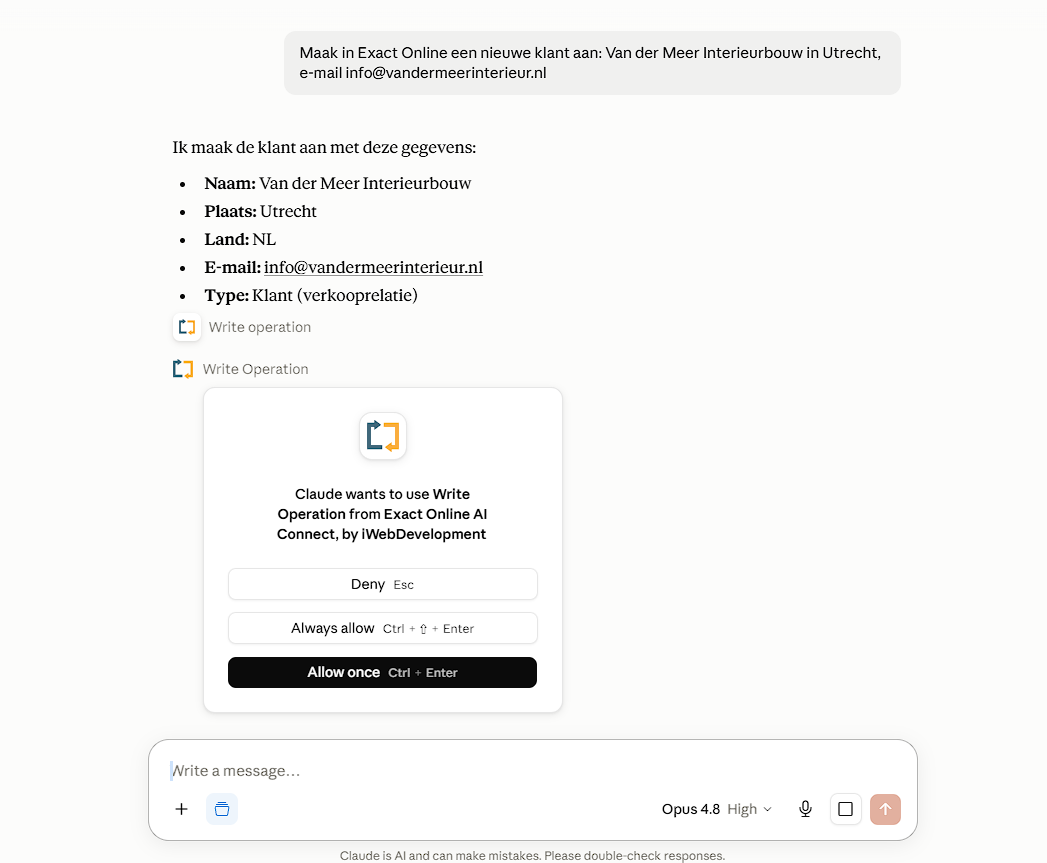
La différence réside dans le contrôle. L'assistant n'exécute pas une action d'écriture sans plus. Il prépare d'abord un brouillon, que vous consultez et approuvez. Ce n'est qu'ensuite qu'il est enregistré dans Exact Online.
Rien ne change jamais dans votre administration sans que vous l'ayez d'abord vu et approuvé. C'est toujours vous qui faites le dernier pas.
Comment fonctionne une action de brouillon
De votre question jusqu'à une écriture enregistrée, vous suivez chaque fois les quatre mêmes étapes :
1Vous le demandez en langage courant. Par exemple : « Crée une facture de vente pour le client Janssen BV. »
2L'assistant prépare un brouillon. Vous voyez exactement ce qui va être enregistré : quel client, quelles lignes, quels montants.
3Vous le vérifiez. C'est correct ? Vous l'approuvez. Quelque chose ne va pas ? Vous le modifiez ou vous le refusez.
4Ce n'est qu'après votre accord que c'est enregistré. Le brouillon est définitivement comptabilisé dans Exact Online.
L'assistant prépare l'action en brouillon. C'est vous qui décidez de la refuser, de l'autoriser une seule fois ou de la faire exécuter directement à l'avenir.
Ce que vous pouvez faire créer ou modifier
Voici des exemples d'actions d'écriture par sujet. Vous pouvez les reprendre tels quels ou les adapter à vos propres clients, articles et montants. Chacune de ces actions est d'abord préparée en brouillon que vous approuvez.
Écritures
"Crée une nouvelle écriture d'achat."
Prépare une écriture d'achat que tu approuves toi-même.
"Crée une écriture bancaire pour mon relevé de carte de crédit."
Transforme ton relevé de carte de crédit en une écriture que tu approuves.
"Comptabilise cette facture d'achat sur le compte du grand livre 4400."
Prépare une écriture d'achat sur le compte du grand livre que tu as choisi.
"Corrige la dernière écriture bancaire d'aujourd'hui."
Prépare une écriture de correction que tu approuves.
Clients et fournisseurs
"Ajoute une adresse de livraison à Janssen BV : Industrieweg 5, Rotterdam."
Enregistre une adresse supplémentaire pour une relation.
"Fixe le délai de paiement du client Janssen BV à 30 jours."
Modifie la condition de paiement d'une relation.
"Crée un nouveau fournisseur avec son nom et ses coordonnées."
Ajoute un nouveau fournisseur dans Exact Online.
"Mets à jour l'adresse e-mail du client De Vries vers info@devries.nl."
Modifie les coordonnées d'une relation.
Commandes de vente et d'achat
"Crée une nouvelle facture de vente pour le client Janssen BV."
Prépare une facture de vente que vous approuvez vous-même.
"Modifie le devis pour De Vries et ajoute l'article A1001."
Met à jour un devis existant avec une ligne supplémentaire.
"Transforme un devis accepté en commande de vente."
Convertit le devis en une commande en une seule fois.
"Crée une nouvelle commande d'achat chez le fournisseur Metaalhandel Bakker."
Prépare une commande d'achat que vous approuvez vous-même.
Stock et entrepôt
"Crée un nouvel article : code SCH-M10, description Vis M10x30."
Enregistre un nouvel article dans Exact Online.
"Fixe le stock minimum de l'article A1001 à 250 dans l'entrepôt d'Amsterdam."
Modifie le stock minimum par entrepôt.
"Modifie le prix de vente de l'article A1001 à 24,95."
Modifie le prix de vente d'un article.
"Enregistre une correction de stock pour l'article A1001 : 5 pièces en moins pour cause de casse."
Prépare un mouvement de stock que vous approuvez.
Astuce : vous pouvez aussi combiner la consultation et la création dans une seule demande, par exemple "Vérifie le stock minimum et prépare les commandes d'achat pour ce qui manque." L'assistant fait la vérification et prépare les commandes en brouillon.
Vous gardez le contrôle
À chaque action d'écriture, c'est vous qui décidez de ce qui se passe. Un brouillon est exactement cela : une proposition qui ne compte que lorsque vous donnez votre accord.
Approuver
Le brouillon est-il correct ? Avec votre accord, il est enregistré dans Exact Online.
Modifier
Quelque chose ne va pas ? Demandez une modification et l'assistant crée un nouveau brouillon.
Refuser
Vous ne le souhaitez finalement pas ? Alors vous le refusez et rien n'est enregistré.
Dans votre panneau de contrôle, vous retrouvez précisément dans les journaux d'activité ce qui a été créé ou modifié, et quand. Vous y définissez aussi ce que les utilisateurs sont autorisés à faire : vous pouvez déterminer par utilisateur quelles actions sont permises. Pour en savoir plus sur la manière dont nous traitons vos données et vos droits, consultez travailler en toute sécurité avec AI Connect.
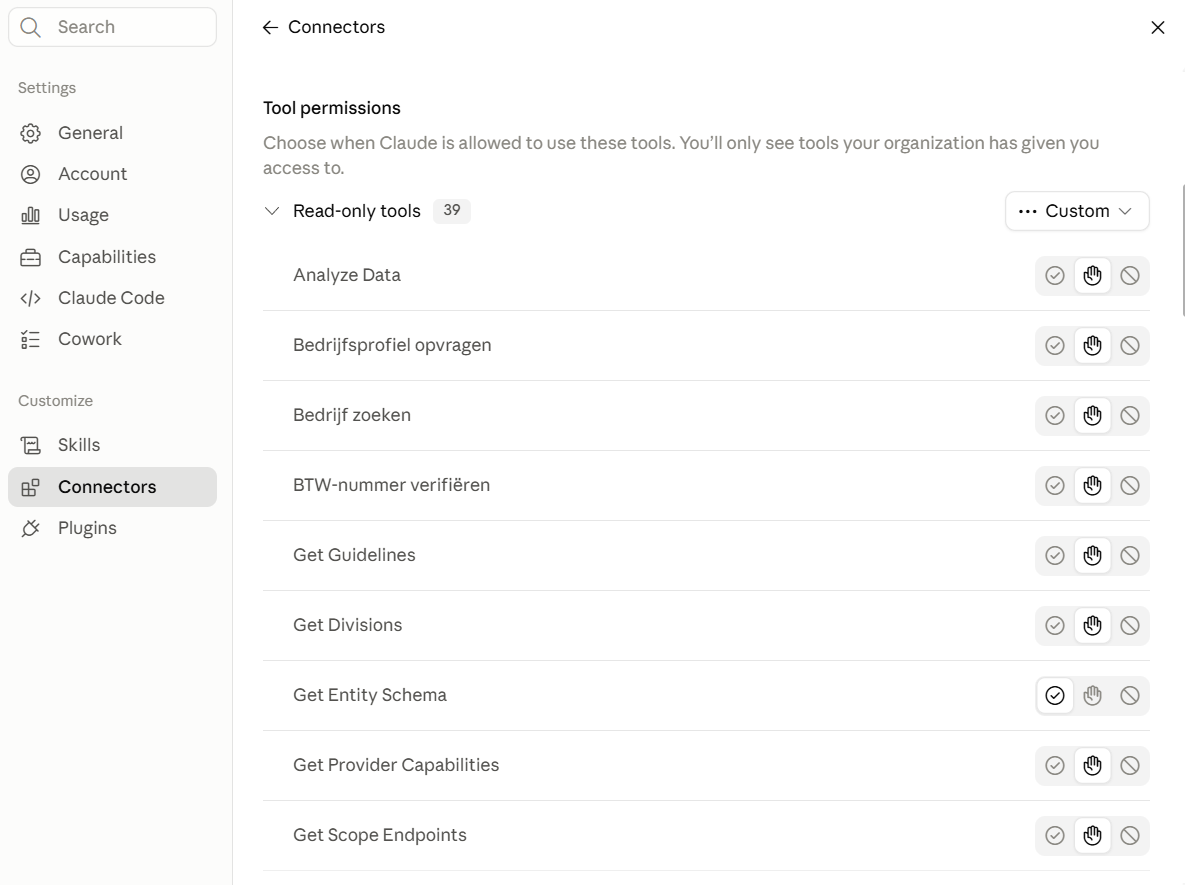
Vous déterminez en outre dans votre assistant IA lui-même le degré de liberté qu'il obtient. Comme vous le voyez ci-dessous, vous choisissez pour chaque action si vous le refusez, l'autorisez une seule fois ou le laissez désormais s'exécuter directement. Ainsi, vous décidez vous-même si votre accord est demandé à chaque étape ou seulement pour les actions qui comptent vraiment.
Pour chaque action, vous choisissez vous-même le degré de liberté que l'assistant obtient : refuser, autoriser une seule fois ou laisser s'exécuter directement à l'avenir.
Bon à savoir : le connector est conçu de telle sorte que l'assistant ne comptabilise jamais définitivement de lui-même. Chaque action d'écriture attend votre approbation.
Pas encore Exact AI Connect ?
Reliez votre administration Exact Online à votre assistant IA et posez votre première question en quelques minutes. Vous gardez le contrôle à chaque action.
Non. Lors d'une action d'écriture, l'assistant prépare toujours d'abord un brouillon. Ce n'est qu'après votre approbation qu'il est enregistré dans Exact Online.
Oui. Demandez simplement une modification, par exemple un autre montant ou une ligne supplémentaire, et l'assistant crée un brouillon mis à jour que vous pouvez évaluer à nouveau.
Dans ce cas, rien n'est enregistré. Un brouillon rejeté ne change rien à votre administration.
Oui. Dans votre panneau de contrôle, les journaux d'activité vous montrent précisément quelles actions ont été effectuées et quand.
Oui. Dans votre panneau de contrôle, vous déterminez pour chaque utilisateur quelles actions sont autorisées, afin que les actions d'écriture restent limitées à ceux qui peuvent les exécuter.
Dans ce cas, il vous suffit de ne pas l'approuver. Comme chaque action d'écriture est d'abord préparée sous forme de brouillon, rien n'entre jamais par erreur dans l'administration sans que vous l'ayez vu.








.png)









.png?width=46&height=46&name=vecteezy_artificial-intelligence-ai-processor-chip-vector-icon-symbol_6662139%20(1).png)