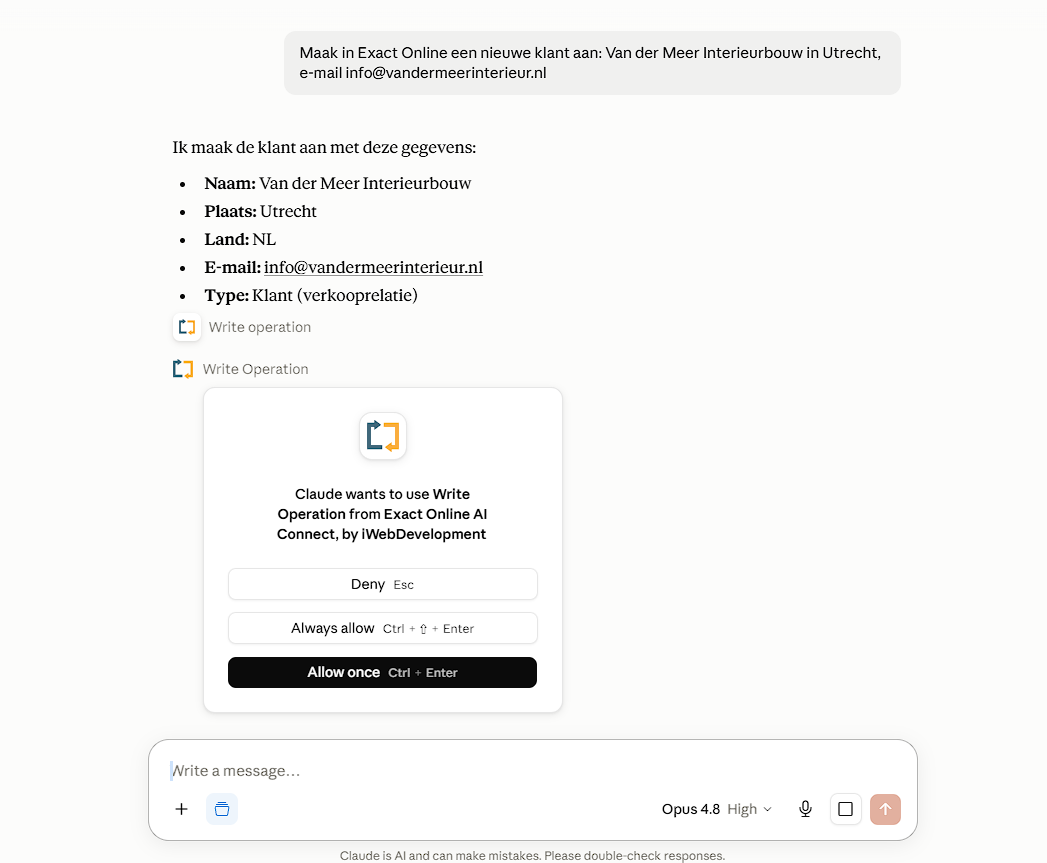
Dein KI-Assistent kann mehr als nur mitschauen. Er kann Rechnungen, Buchungen und Kontakte für dich vorbereiten und aktualisieren. Der Unterschied zum Abrufen: Bei einer Schreibaktion steht zuerst ein Entwurf bereit, den du prüfst und genehmigst. So ändert sich nie etwas in deiner Buchhaltung ohne deine Zustimmung.
Lesen und ausführen lassen
Die meisten Anfragen an Ihre Buchhaltung lesen nur: Sie rufen etwas ab oder lassen etwas analysieren, und es ändert sich nichts. Aber Sie können den Connector auch etwas anlegen oder anpassen lassen, etwa eine Verkaufsrechnung, eine Buchung oder eine neue Beziehung. Das nennen wir eine Schreibaktion.
Der Unterschied liegt in der Kontrolle. Eine Schreibaktion führt der Assistent nicht einfach so aus. Er legt zunächst einen Entwurf an, den Sie prüfen und freigeben. Erst danach wird er in Exact Online erfasst.
In Ihrer Buchhaltung ändert sich nie etwas, ohne dass Sie es zuerst gesehen und freigegeben haben. Sie machen immer den letzten Schritt.
So funktioniert eine Entwurfsaktion
Von Ihrer Frage bis zur erfassten Buchung durchlaufen Sie stets dieselben vier Schritte:
1Sie fragen in normaler Sprache. Zum Beispiel: "Erstelle eine Verkaufsrechnung für den Kunden Janssen BV."
2Der Assistent legt einen Entwurf an. Sie sehen genau, was erfasst wird: welcher Kunde, welche Zeilen, welche Beträge.
3Sie prüfen es. Stimmt es? Dann geben Sie es frei. Stimmt etwas nicht? Dann passen Sie es an oder lehnen es ab.
4Erst nach Ihrer Zustimmung wird es erfasst. Der Entwurf wird endgültig in Exact Online gebucht.
Der Assistent legt die Aktion als Entwurf bereit. Du entscheidest, ob du sie ablehnst, einmalig erlaubst oder künftig direkt ausführen lässt.
Was du erstellen oder anpassen lassen kannst
Nachfolgend findest du Beispiele für Schreibaktionen je Thema. Du kannst sie wörtlich übernehmen oder an deine eigenen Kunden, Artikel und Beträge anpassen. Jede dieser Aktionen wird zunächst als Entwurf bereitgestellt, den du genehmigst.
Buchungen
"Erstelle eine neue Einkaufsbuchung."
Legt eine Einkaufsbuchung bereit, die du selbst genehmigst.
"Erstelle eine Bankbuchung für meinen Kreditkartenauszug."
Verarbeitet deinen Kreditkartenauszug zu einer Buchung, die du genehmigst.
"Buche diese Einkaufsrechnung auf das Sachkonto 4400."
Legt eine Einkaufsbuchung auf dem von dir gewählten Sachkonto bereit.
"Korrigiere die letzte Bankbuchung von heute."
Legt eine Korrekturbuchung bereit, die du genehmigst.
Kunden und Lieferanten
"Füge Janssen BV eine Lieferadresse hinzu: Industrieweg 5, Rotterdam."
Erfasst eine zusätzliche Adresse bei einem Kontakt.
"Setze den Kunden Janssen BV auf ein Zahlungsziel von 30 Tagen."
Ändert die Zahlungsbedingung eines Kontakts.
"Lege einen neuen Lieferanten mit Namen und Adressdaten an."
Legt einen neuen Lieferanten in Exact Online an.
"Aktualisiere die E-Mail-Adresse des Kunden De Vries auf info@devries.nl."
Ändert die Kontaktdaten eines Kontakts.
Verkaufs- und Einkaufsaufträge
"Erstelle eine neue Verkaufsrechnung für den Kunden Janssen BV."
Legt eine Verkaufsrechnung an, die du selbst genehmigst.
"Passe das Angebot für De Vries an und füge Artikel A1001 hinzu."
Aktualisiert ein bestehendes Angebot mit einer zusätzlichen Zeile.
"Erstelle aus einem angenommenen Angebot einen Verkaufsauftrag."
Wandelt das Angebot in einem Schritt in einen Auftrag um.
"Lege eine neue Bestellung bei Lieferant Metaalhandel Bakker an."
Legt eine Bestellung an, die du selbst genehmigst.
Bestand und Lager
"Lege einen neuen Artikel an: Code SCH-M10, Beschreibung Schraube M10x30."
Erfasst einen neuen Artikel in Exact Online.
"Setze den Mindestbestand von Artikel A1001 auf 250 im Lager Amsterdam."
Ändert den Mindestbestand pro Lager.
"Ändere den Verkaufspreis von Artikel A1001 auf 24,95."
Ändert den Verkaufspreis eines Artikels.
"Buche eine Bestandskorrektur für Artikel A1001: 5 Stück abbuchen wegen Bruch."
Legt eine Bestandsbuchung an, die du genehmigst.
Tipp: Du kannst Abfragen und Erstellen auch in einer Frage kombinieren, zum Beispiel "Prüfe den Mindestbestand und lege die Bestellungen für alles vor, was fehlt." Der Assistent führt die Prüfung durch und legt die Bestellungen als Entwurf an.
Du behältst die Kontrolle
Bei jeder Schreibaktion bestimmst du, was passiert. Ein Entwurf ist genau das: ein Vorschlag, der erst zählt, wenn du zustimmst.
Genehmigen
Stimmt der Entwurf? Mit deiner Zustimmung wird er in Exact Online festgehalten.
Anpassen
Stimmt etwas nicht? Bitte um eine Anpassung und der Assistent erstellt einen neuen Entwurf.
Ablehnen
Willst du es doch nicht? Dann lehnst du es ab und es wird nichts festgehalten.
In deinem Kontrollpanel siehst du in den Aktivitätsprotokollen genau, was erstellt oder geändert wurde und wann. Auch legst du dort fest, was Benutzer dürfen: Du kannst pro Benutzer bestimmen, welche Aktionen erlaubt sind. Mehr darüber, wie wir mit deinen Daten und Rechten umgehen, liest du in Sicheres Arbeiten mit AI Connect.
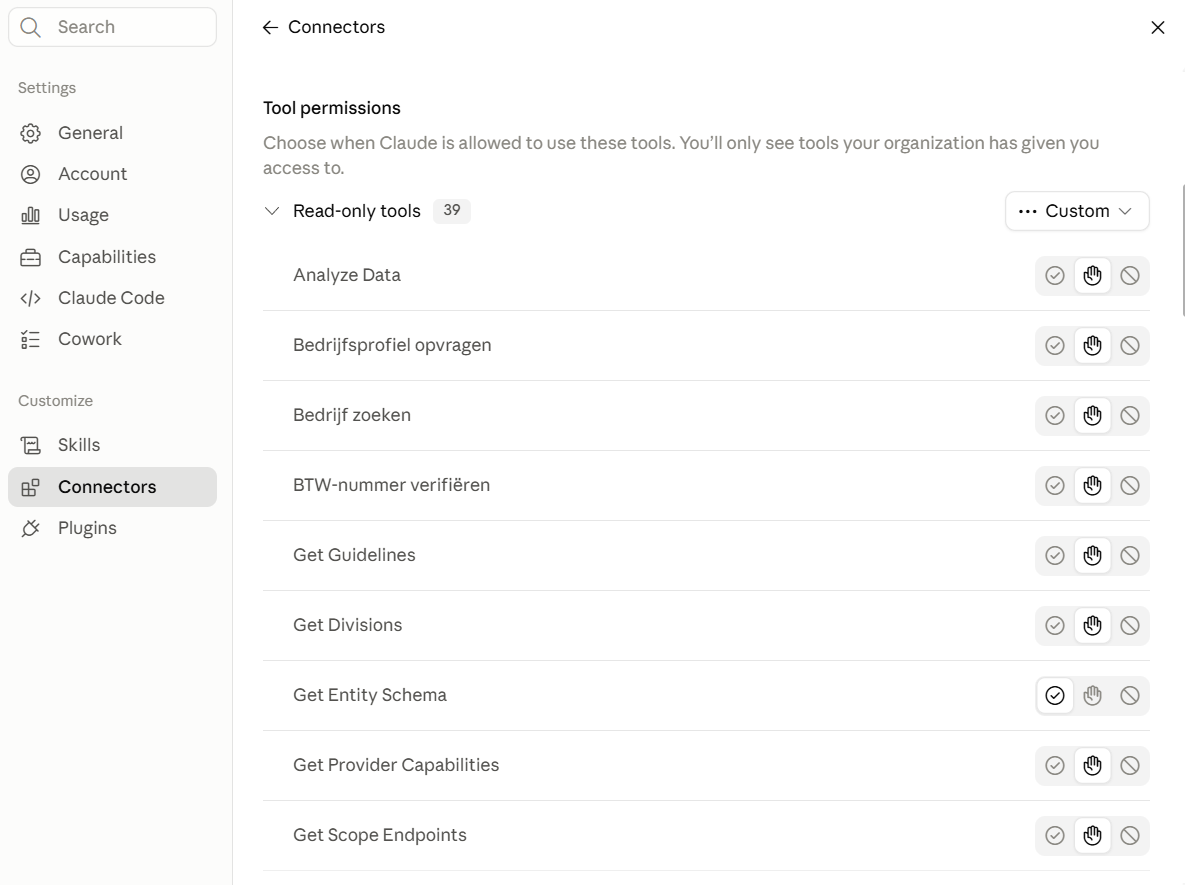
Außerdem bestimmst du in deinem KI-Assistenten selbst, wie viel Freiheit dieser bekommt. Wie du unten siehst, wählst du pro Aktion, ob du sie verweigerst, einmalig erlaubst oder künftig direkt ausführen lässt. So bestimmst du selbst, ob du bei jedem Schritt um Zustimmung gebeten wirst oder nur bei den Aktionen, die wirklich zählen.
Pro Aktion wählst du selbst, wie viel Freiheit der Assistent bekommt: verweigern, einmalig erlauben oder künftig direkt ausführen lassen.
Gut zu wissen: die Connector ist so gebaut, dass der Assistent niemals selbstständig endgültig bucht. Jede Schreibaktion wartet auf deine Freigabe.
Noch kein Exact AI Connect?
Verbinde deine Exact Online Verwaltung mit deinem KI-Assistenten und stelle deine erste Frage innerhalb weniger Minuten. Bei jeder Aktion behältst du selbst die Kontrolle.
Nein. Bei einer Schreibaktion legt der Assistent immer zuerst einen Entwurf an. Erst nachdem du ihn genehmigt hast, wird er in Exact Online festgehalten.
Ja. Bitte einfach um eine Änderung, zum Beispiel einen anderen Betrag oder eine zusätzliche Zeile, und der Assistent erstellt einen aktualisierten Entwurf, den du erneut prüfen kannst.
Dann wird nichts festgehalten. Ein abgelehnter Entwurf ändert nichts an deiner Buchhaltung.
Ja. In deinem Kontrollpanel siehst du in den Aktivitätsprotokollen genau, welche Aktionen ausgeführt wurden und wann.
Ja. In deinem Kontrollpanel legst du pro Benutzer fest, welche Aktionen erlaubt sind, sodass Schreibaktionen auf diejenigen beschränkt bleiben, die sie ausführen dürfen.
Dann genehmigst du es einfach nicht. Da jede Schreibaktion zuerst als Entwurf bereitsteht, gelangt nie etwas Falsches in die Buchhaltung, ohne dass du es gesehen hast.








.png)









.png?width=46&height=46&name=vecteezy_artificial-intelligence-ai-processor-chip-vector-icon-symbol_6662139%20(1).png)