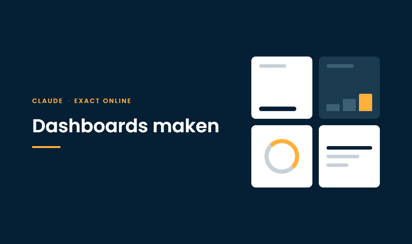
ChatGPT wandelt deine Zahlen in eine Grafik oder Übersicht um, direkt im Gespräch. So siehst du deine offenen Posten, deinen Cashflow oder deine Marge auf einen Blick, ohne selbst etwas einrichten zu müssen. Du fragst in normaler Sprache und passt so lange an, bis es stimmt.
Von der Antwort zur Grafik
Eine einzelne Frage oder Analyse gibt dir eine Antwort im Gespräch. Eine Grafik oder Übersicht geht einen Schritt weiter: ChatGPT verwandelt deine Zahlen in ein Bild, das du auf einen Blick verstehst, etwa deine offenen Posten nach Alter, deinen Cashflow pro Monat oder deine Marge je Produktgruppe. Du fragst in normaler Sprache, ohne selbst etwas einzurichten oder zu exportieren.
Eine Grafik ist eine Momentaufnahme des Zeitpunkts, an dem du sie abrufst. Möchtest du aktuelle Zahlen, dann bittest du ChatGPT, sie mit deiner aktuellen Buchhaltung neu zu erstellen.
Bevor du beginnst: Schalte den Connector im Chat ein. Klicke in einem neuen Chat auf das Plus-Symbol (+) und aktiviere Exact AI Connect. Das machst du bei jedem Gespräch erneut. Ist der Connector nicht aktiv, kann ChatGPT nicht auf deine Buchhaltung zugreifen. Noch nicht verbunden? Folge dann zuerst den Schritten in Exact Online mit ChatGPT verbinden.
So erstellst du eine Grafik oder Übersicht
Du musst nichts einrichten oder programmieren. Du beschreibst in normaler Sprache, was du sehen möchtest, und steuerst danach nach, bis es passt.
1Frage in normaler Sprache. Zum Beispiel: "Erstelle eine Grafik meiner offenen Forderungen, aufgeteilt nach Alter."
2ChatGPT erstellt die Grafik. Sie erscheint im Gespräch, mit den Zahlen, die in dem Moment aus deiner Buchhaltung kommen.
3Steuere in normaler Sprache nach. "Mache daraus ein Balkendiagramm", "füge eine zweite Periode hinzu" oder "zeige nur Posten, die älter als 30 Tage sind". ChatGPT erstellt eine neue Version.
4Frag nach aktuellen Zahlen, wann immer du willst. Eine Grafik ist eine Momentaufnahme. Bitte ChatGPT, sie mit deinen aktuellen Zahlen neu zu erstellen.
So sieht es aus
Zur Veranschaulichung: Du fragst nach einer Grafik und ChatGPT fügt sie in das Gespräch ein, mit den Zahlen aus deiner Buchhaltung zu diesem Zeitpunkt.
Beispiel mit fiktiven Zahlen.
Erstelle eine Grafik meiner offenen Debitoren, aufgeteilt nach Alter.
Hier ist deine Grafik der offenen Debitoren pro Alterskategorie. Der größte Teil ist nicht fällig, über 5.000 Euro stehen seit 90 Tagen oder länger offen.
Offene Debitoren nach Alter
€ 42.100
€ 12.400
€ 6.800
€ 5.500
Nicht fällig
1 bis 30 Tage
31 bis 60 Tage
90+ Tage
✓ Quelle: live abgerufen aus Exact Online
Was du erstellen lassen kannst
Ein paar Grafiken und Übersichten, die gut funktionieren. Du fragst sie in normaler Sprache ab und passt sie an deine eigenen Zeiträume, Länder oder Produktgruppen an.
Offene Posten
Deine offenen Forderungen aufgeteilt nach Alter oder pro Land, sodass du auf einen Blick siehst, wo das Zahlungsrisiko liegt.
Beispiel: "Erstelle ein Diagramm meiner offenen Forderungen, aufgeteilt nach Alter und pro Land."
Cashflow-Übersicht
Deine erwarteten ein- und ausgehenden Geldströme pro Monat im Blick, sodass du schnell siehst, wo es knapp werden kann.
Beispiel: "Erstelle eine Übersicht meines erwarteten Cashflows pro Monat auf Basis der offenen Forderungen und Verbindlichkeiten."
Marge pro Produktgruppe
Deine Bruttomarge pro Produktgruppe in einer Übersicht, sodass du schnell siehst, welche Gruppen stark abschneiden und welche zurückbleiben.
Beispiel: "Erstelle ein Diagramm meiner Bruttomarge pro Produktgruppe für dieses Jahr."
Von der Übersicht zur Aktion
Ein Diagramm oder eine Übersicht ist nicht nur zum Anschauen da. Im selben Gespräch kannst du ChatGPT bitten, etwas in Exact Online zu aktualisieren oder anzulegen. Wie dieses Anlegen und Genehmigen genau funktioniert, liest du in Daten anlegen und anpassen in ChatGPT. Ein paar Beispiele aus einer Debitorenübersicht:
→"Setze ein Kreditlimit von 5.000 Euro für Janssen & Co."
→"Aktualisiere die Zahlungsfrist von De Vries Techniek auf 14 Tage."
→"Sperre Bakker Metaal für neue Aufträge, bis die offenen Rechnungen bezahlt sind."
Solche Aktionen werden nicht einfach ausgeführt. ChatGPT zeigt zuerst im Gespräch, was sich ändern wird, und erst nach deiner Zustimmung wird es in deiner Buchhaltung festgehalten.
Gut zu wissen: ein Diagramm oder eine Übersicht liest standardmäßig nur deine Zahlen. Eine Aktion, die etwas aktualisiert oder erstellt, zeigt ChatGPT immer zuerst als Vorschlag an, den du genehmigst.
Noch kein Exact AI Connect?
Verbinde deine Exact Online Verwaltung mit deinem KI-Assistenten und stelle deine erste Frage innerhalb weniger Minuten. Bei jeder Aktion behältst du selbst die Kontrolle.
Nein. Eine Grafik ist eine Momentaufnahme von dem Moment, in dem du sie abrufst. Möchtest du aktuelle Zahlen, dann bittest du ChatGPT, die Grafik mit deiner aktuellen Buchhaltung neu zu erstellen.
Nein. Du beschreibst in normaler Sprache, was du sehen möchtest, und ChatGPT erstellt die Grafik oder die Übersicht. Anpassen geht ebenfalls, indem du einfach danach fragst, zum Beispiel nach einem anderen Zeitraum oder einem anderen Grafiktyp.
Ja. Bitte um eine Anpassung, zum Beispiel "zeige nur Posten älter als 30 Tage" oder "mache daraus ein Balkendiagramm", und ChatGPT erstellt eine neue Version.
Nein, eine Grafik oder Übersicht liest nur deine Zahlen. Möchtest du etwas aktualisieren oder anlegen lassen, dann fragst du das separat, und es kommt zuerst als Entwurf, den du freigibst, bevor es festgehalten wird.