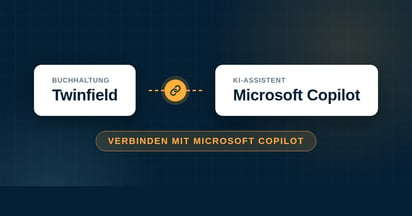
Verbinde deine Exact-Online-Buchhaltung mit Microsoft Copilot und arbeite mit deinen Buchhaltungsdaten in ganz normaler Sprache. Über Copilot Studio baust du einen Agent, der deine Zahlen liest und, mit deiner Zustimmung, Aktionen vorbereitet. So richtest du den Connector in wenigen Schritten ein.
Möchtest du Exact Online mit Microsoft Copilot verbinden? In Copilot Studio baust du einen Agenten, der mit deiner Buchhaltung kommuniziert. Sobald der Connector steht, stellst du deiner Verwaltung eine Frage und erhältst direkt eine Antwort aus deinen Live-Daten in Exact Online.
Nachfolgend findest du Schritt für Schritt, wie du Copilot mit Exact Online verbindest, was du damit machen kannst und worauf du achten musst. Suchst du die allgemeine Erklärung, unabhängig von einem bestimmten Tool? Diese findest du unter Wie funktioniert der Exact AI Connect Connector?
Funktioniert Copilot mit Exact Online?
Ja. Copilot funktioniert mit Exact Online über Exact AI Connect. Der Connector ist auf MCP (Model Context Protocol) aufgebaut, dem Standard, mit dem du einen KI-Agenten mit externen Datenquellen verbindest. Du fügst den Connector in Copilot Studio hinzu, autorisierst einmalig bei Exact Online und danach nutzt dein Agent deine Zahlen in normaler Sprache.
Exact Online mit Copilot verbinden, Schritt für Schritt
Dies ist der Connector-Link, den du zu Copilot Studio hinzufügst:
https://mcp-exactonline.iwebdevelopment.com
Erfordert eine Copilot Studio Lizenz. Mit einer kostenlosen 30-Tage-Testversion kannst du zuerst testen. Stelle sicher, dass generative orchestration aktiviert ist. Außerdem benötigt die Umgebung deines Agents Copilot Credits, sonst blockiert Microsoft jede Aktion.
1Öffne deinen Agenten in Copilot Studio und gehe zu Tools.
2Klicke auf Add a tool und danach auf New tool.
3Wähle Model Context Protocol.
4Gib dem Connector einen Namen (zum Beispiel Exact AI Connect), eine kurze Beschreibung und füge den Connector-Link in das Server URL-Feld ein.
5Wähle bei der Authentifizierung OAuth 2.0 → Dynamic discovery.
6Klicke auf Create und danach auf Add to agent. Du meldest dich einmalig bei Exact Online an und klickst auf Autorisieren.
Hinweis: Copilot Studio ist eine Umgebung, um Agenten zu bauen, kein gewöhnlicher Chat. Hast du das noch nicht eingerichtet? Wir helfen dir gerne weiter.
Was kannst du Copilot über deine Buchhaltung fragen?
Sobald dein Agent den Connector nutzt, arbeitest du mit deiner Verwaltung in ganz normaler Sprache. Copilot liest deine Zahlen und kann mit deiner Zustimmung Aktionen vorbereiten. Ein paar Beispiele:
"Wie viel Umsatzsteuer muss ich in diesem Quartal abführen?"
"Welche Eingangsrechnungen müssen diese Woche bezahlt werden?"
"Erstelle eine Übersicht offener Kreditoren, sortiert nach Fälligkeitsdatum."
"Erstelle ein Angebot im Entwurf für Kunde X mit diesen drei Artikeln."
Also lesen und ausführen, aber immer unter deiner Kontrolle: Schreibaktionen werden zuerst als Entwurf vorbereitet und erst nach deiner Zustimmung in Exact Online übernommen. Willst du wissen, was der Connector alles kann? Das liest du in Wie funktioniert der Exact AI Connect Connector?
Was kostet der Connector?
Exact AI Connect bietet zwei Abonnements. Essentials kostet 29 € pro Nutzer und Monat und ist für das tägliche Abrufen und Aktualisieren deiner Verwaltung gedacht. Analytics kostet 79 € pro Nutzer und Monat und fügt eine Analyseschicht für tiefergehende Auswertungen über größere Datensätze hinzu. Bei beiden ist eine Verwaltung inbegriffen, zusätzliche Verwaltungen erhalten einen Staffelrabatt (ab 15 € pro Monat). Alles ist monatlich kündbar und du kannst den Connector zunächst 30 Tage kostenlos ausprobieren.
Deine Verwaltung bleibt in Exact Online. Du autorisierst über den sicheren Login von Exact Online selbst, es geht also kein Passwort an Copilot und du kannst den Zugriff jederzeit wieder entziehen. Die vollständige Erklärung zu Sicherheit und Datenschutz findest du im allgemeinen Connector-Artikel.
Probleme lösen
Die Meldung, auf die Copilot-Nutzer am häufigsten stoßen:
Meldung: "You need credits to continue"
Diese Meldung kommt von Microsoft, nicht von der Verbindung. Agents in Microsoft 365 Copilot, die externe Aktionen ausführen, etwa Daten aus Exact Online abrufen, verbrauchen Copilot Credits. Diese sind in der Standard-Copilot-Lizenz nicht enthalten. Hat die Umgebung, in der dein Agent läuft, keine Credits mehr, blockiert Microsoft jede Aktion dieses Agents, auch wenn die Verbindung korrekt eingerichtet ist.
Deine IT-Administration löst das im Power Platform Admin Center, auf drei Wegen:
1Kapazität neu verteilen. Weise Credits, die im Tenant ungenutzt bleiben, der Umgebung deines Agents zu.
2Credits nachkaufen. Kaufe ein Copilot-Credits-Paket im Microsoft 365 Admin Center und weise es der richtigen Umgebung zu.
3Pay-as-you-go einrichten. Verknüpfe eine Abrechnungsrichtlinie mit einem Azure-Abonnement und zahle nachträglich für den tatsächlichen Verbrauch.
Exact AI Connect funktioniert mit mehr als nur Copilot, und bei den anderen Assistenten brauchst du keine Copilot Credits und keine Einrichtung in Azure. Lieber ein anderer Assistent? Dann folge den Schritten für Claude, ChatGPT, Gemini oder Perplexity
Häufig gestellte Fragen
Ja. Die Verbindung fügst du in Copilot Studio hinzu, der Umgebung, in der du Agents baust. Mit einer kostenlosen Testversion von 30 Tagen kannst du zuerst alles ausprobieren. Aktiviere dabei die generative Orchestrierung, sonst kann dein Agent den Connector nicht nutzen.
Nein, den Connector fügst du in Copilot Studio hinzu, nicht im normalen Copilot-Chat. In Copilot Studio baust du einen Agent, der den Connector verwendet. Diesen Agent kannst du danach für dein Team verfügbar machen, zum Beispiel in Microsoft Teams.
Neben dem Lesen kann dein Copilot-Agent auch Aktionen vorbereiten, etwa eine Entwurfsrechnung oder eine Zahlungserinnerung. Solche Schreibaktionen werden erst in Exact Online übernommen, nachdem du sie freigegeben hast. Du behältst also immer die Kontrolle.
Deine Buchhaltung bleibt einfach in Exact Online. Du autorisierst über den sicheren Login von Exact Online selbst, dein Passwort gelangt also nie zu Copilot. Den Zugriff kannst du außerdem jederzeit wieder entziehen.
Du startest mit einer kostenlosen Testphase von 30 Tagen, sodass du den Connector zuerst mit deiner eigenen Buchhaltung testen kannst. Danach wählst du ein Abonnement, das zu dir passt. Die aktuellen Tarife findest du auf der Exact-AI-Connect-Seite von iWebDevelopment.








.png)









.png?width=46&height=46&name=vecteezy_artificial-intelligence-ai-processor-chip-vector-icon-symbol_6662139%20(1).png)