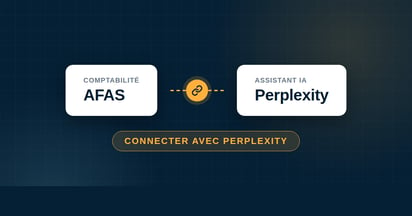
Connectez votre environnement ERP à Grok et posez des questions sur votre comptabilité en langage courant. Des charges du grand livre aux factures de vente impayées, vous posez la question et Grok la récupère directement dans votre ERP. Le connector fonctionne sur chaque compte Grok, même sur un compte gratuit.
Voulez-vous connecter votre ERP à Grok ? Dans Grok, l'assistant IA de xAI, vous ajoutez votre propre connector sur chaque compte. iWeb AI Connect y est intégré en quelques minutes. Ensuite, vous interrogez votre environnement ERP dans le chat et vous obtenez des réponses à partir de vos chiffres en direct.
Ci-dessous, vous découvrez comment relier Grok à votre ERP, quelles questions vous pouvez poser et à quoi vous devez faire attention. Vous cherchez l'explication générale, indépendamment d'un outil IA ? Vous la trouvez dans Comment fonctionne le connector iWeb AI Connect ?
Grok fonctionne-t-il avec votre ERP ?
Oui. Grok fonctionne avec votre ERP via iWeb AI Connect, un connector basé sur MCP (Model Context Protocol), la norme ouverte qui relie l'IA à vos propres logiciels. Grok appelle cela un connector personnalisé. Vous ne vous connectez pas dans votre ERP lui-même : vous saisissez les données de votre environnement ERP sur la page de connexion d'iWebDevelopment. L'abonnement dont vous avez besoin pour iWeb AI Connect est indiqué sur la page d'iWeb AI Connect.
Connecter votre ERP à Grok, étape par étape
Voici le lien de connexion que vous ajoutez à Grok :
https://mcp-afas.iwebdevelopment.com
Vous pouvez ajouter votre propre connector sur n'importe quel compte Grok. Si vous utilisez Grok Business ou Enterprise, un administrateur ajoute d'abord le connector pour votre organisation.
1Rendez-vous sur grok.com/connectors.
2Cliquez sur New Connector et choisissez Custom.
3Donnez un nom au connector (par exemple iWeb AI Connect) et collez le lien du connector dans le champ prévu pour l'URL du serveur. Cliquez sur Add Connector.
4Vous êtes redirigé vers la page de connexion d'iWebDevelopment. Saisissez les informations de votre environnement ERP et connectez-vous. Vous ne devez le faire qu'une seule fois.
5Lancez une nouvelle conversation et posez votre question. Grok utilise le connector de lui-même dès que votre question porte sur votre comptabilité.
Astuce : si Grok reste bloqué après la connexion, c'est que la fenêtre de la page de connexion a probablement été fermée trop tôt. Annulez et ajoutez à nouveau le connector. Vous obtenez une réponse, mais pas à partir de vos propres chiffres ? Mentionnez alors iWeb AI Connect littéralement dans votre question.
Que pouvez-vous demander à Grok sur votre comptabilité ?
Dès que le connector est actif, vous interrogez directement votre administration ERP. Grok cherche la réponse dans vos chiffres et peut aussi, après votre accord, préparer quelque chose. Quelques exemples :
« Quels frais du grand livre ont le plus augmenté ce trimestre ? »
« Quelles factures de vente sont ouvertes depuis plus de trente jours, et de quel montant s'agit-il ? »
« Quelles relations d'achat utilisons-nous le plus ? »
« Prépare une facture de vente provisoire pour la relation de vente X. »
Rechercher et préparer donc, avec vous aux commandes : vous voyez d'abord une proposition dans le chat, et ce n'est qu'après votre validation qu'elle est traitée dans votre ERP. Ce qui est possible dépend des droits que vous accordez à l'App Connector. L'aperçu complet de ce que le connector peut faire se trouve dans Comment fonctionne le connector iWeb AI Connect ?
Le connector avec Grok est-il sûr ?
Vos données comptables restent dans votre ERP. Grâce aux droits sur l'App Connector, vous décidez précisément quelles données Grok peut consulter et quelles actions sont autorisées ; vous ne partagez pas votre mot de passe avec l'outil d'IA. Vous retirez l'accès quand vous le souhaitez. Pour en savoir plus sur la sécurité et la confidentialité, consultez l'article général sur le connector.
Attention : par défaut, Grok utilise les conversations pour améliorer ses modèles. Si vous travaillez avec des données financières, désactivez cette option via Settings → Data Controls en désactivant Improve the model.
Oui, un connector personnel s'ajoute sur chaque compte Grok. Si vous utilisez Grok Business ou Enterprise, un administrateur ajoute d'abord le connector pour votre organisation. Pour iWeb AI Connect même, vous avez besoin d'un abonnement chez iWebDevelopment. Vous trouverez les différentes formules sur la page d'iWeb AI Connect.
Mentionnez iWeb AI Connect littéralement dans votre question. Si vous ne recevez toujours rien, vérifiez que l'App Connector de votre ERP dispose bien des droits appropriés.
Oui, Grok peut par exemple préparer une facture de vente ou une note de crédit en tant que brouillon. Celle-ci n'est traitée qu'après votre approbation, et uniquement dans la limite des droits que vous avez accordés à l'App Connector.
Non. Vous renseignez les données de votre environnement ERP une seule fois sur la page de connexion d'iWebDevelopment, pas dans Grok même. Grâce aux droits sur l'App Connector, c'est vous qui déterminez quelles données l'IA peut consulter et quelles actions sont autorisées.
Les abonnements et tarifs actuels figurent sur la page d'iWeb AI Connect. Vous y voyez également ce qui est inclus par abonnement et ce que coûtent des administrations supplémentaires.