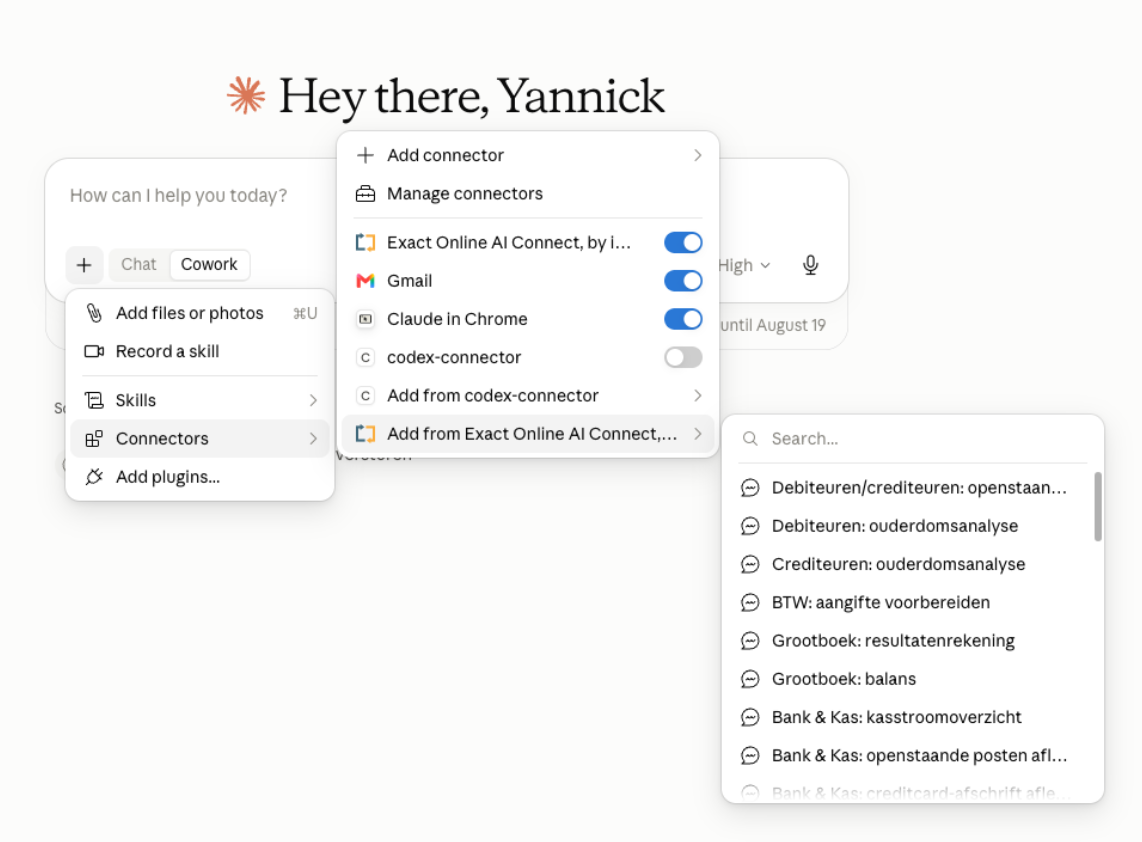
Ihre erste Frage an Ihre Buchhaltung ist schnell gestellt. In diesem Artikel lesen Sie, wonach Sie in Claude fragen können, mit Beispielfragen pro Thema und den Übersichten und Aufgaben, die Sie am häufigsten nutzen.
Deine allererste Frage
Fang klein an. Stell zum Beispiel:
"Welche Rechnungen sind bereits länger als 30 Tage offen?"
Du bekommst keinen Export, den du noch filtern musst, sondern eine direkte Antwort aus deiner Live-Buchhaltung. Und du kannst sofort nachfragen, dazu später mehr. Diese Seite dreht sich um Claude. Arbeitest du mit einem anderen KI-Assistenten, funktioniert das Abrufen deiner Zahlen genauso, auch wenn die Bildschirme und die Art, wie du eine feste Frage startest, sich unterscheiden.
Wonach kannst du fragen?
Beispielfragen nach Thema. Du kannst sie wörtlich übernehmen oder an deine eigenen Kunden, Artikel und Zeiträume anpassen. Abrufen und Analysieren lesen nur deine Buchhaltung. Anlegen stellt der Assistent zuerst als Entwurf bereit, den du freigibst.
Finanzen
Offene Posten, Rechnungen, Buchungen und Ergebnis.
Abfragen
"Wie hoch ist der Umsatz der Janssen BV in diesem Jahr?"
Der Gesamtumsatz eines Kunden im laufenden Jahr.
Abfragen
"Zeige alle Kunden mit Zahlungsrückstand."
Kunden mit Rechnungen, die überfällig sind.
Analysieren
"Wie hoch ist mein Ergebnis in diesem Zeitraum?"
Umsatz abzüglich Kosten für den gewählten Zeitraum.
Erstellen
"Erstelle eine neue Einkaufsbuchung."
Legt eine Einkaufsbuchung an, die du selbst genehmigst.
Erstellen
"Erstelle eine Bankbuchung für meinen Kreditkartenauszug."
Verarbeitet deinen Kreditkartenauszug zu einer Buchung, die du genehmigst.
Analysieren
"Vergleiche meine Kosten dieses Quartals mit dem Vorjahr."
Stellt deine Kosten dem gleichen Zeitraum im Vorjahr gegenüber.
Kunden und Lieferanten
Kontakte suchen, anlegen und aktualisieren.
Abrufen
"Gib die Kontaktdaten des Kunden Bäckerei de Groot an."
Adresse, E-Mail und Ansprechpartner einer Beziehung.
Abrufen
"Welche Kunden haben keine E-Mail-Adresse?"
Findet Beziehungen mit fehlenden Daten.
Analysieren
"Welche Kunden haben dieses Jahr nichts mehr bestellt?"
Erkennt inaktive Kunden für die Nachverfolgung.
Anlegen
"Füge Janssen BV eine Lieferadresse hinzu: Industrieweg 5, Rotterdam."
Erfasst eine zusätzliche Adresse bei einer Beziehung.
Anlegen
"Setze den Kunden Janssen BV auf eine Zahlungsfrist von 30 Tagen."
Ändert die Zahlungsbedingung einer Beziehung.
Anlegen
"Lege einen neuen Lieferanten mit Namen und Adressdaten an."
Legt einen neuen Lieferanten in Exact Online an.
Verkaufs- und Einkaufsaufträge
Aufträge und Angebote suchen, erstellen und nachverfolgen.
Abfragen
"Welche Angebote sind noch offen?"
Alle abgegebenen Angebote, auf die noch keine Bestellung folgte.
Abfragen
"Welche gelieferten Bestellungen sind noch nicht fakturiert?"
Zeigt Umsatz an, den du noch fakturieren musst.
Erstellen
"Erstelle eine neue Verkaufsrechnung für den Kunden Janssen BV."
Legt eine Verkaufsrechnung an, die du selbst freigibst.
Erstellen
"Passe das Angebot für De Vries an und füge den Artikel A1001 hinzu."
Aktualisiert ein bestehendes Angebot um eine zusätzliche Zeile.
Erstellen
"Wandle ein akzeptiertes Angebot in einen Verkaufsauftrag um."
Wandelt das Angebot in einem Schritt in einen Auftrag um.
Analysieren
"Welcher Lieferant liefert am häufigsten zu spät?"
Beurteilt die Lieferzuverlässigkeit über deine Bestellungen.
Bestand und Lager
Echtzeit-Bestand, Standorte und Bewegungen.
Abfragen
"Wie hoch ist der freie Bestand von Artikel A1001?"
Bestand abzüglich der bereits für Aufträge reservierten Menge.
Abfragen
"Welche Bestandsbewegungen wurden heute im Lager Rotterdam gebucht?"
Wareneingänge, Lieferungen und Umlagerungen von heute.
Analysieren
"Welche Artikel wurden in den letzten 90 Tagen nicht verkauft?"
Findet Langsamdreher für Ihre Bestandsbereinigung.
Anlegen
"Lege einen neuen Artikel an: Code SCH-M10, Bezeichnung Schraube M10x30."
Legt einen neuen Artikel in Exact Online an.
Anlegen
"Setze den Mindestbestand von Artikel A1001 im Lager Amsterdam auf 250."
Ändert den Mindestbestand pro Lager.
Anlegen
"Prüfe den Mindestbestand und stelle die Bestellungen für das Fehlende bereit."
Kombiniert die Bestandsprüfung mit fertigen Bestellvorschlägen.
Produktion und Montage
Arbeitsaufträge, Material und Fertigmeldung.
Abfragen
"Welche Arbeitsaufträge sind für diese Woche geplant?"
Deine Produktionsplanung für die kommenden Tage.
Abfragen
"Habe ich genügend Material auf Lager für Arbeitsauftrag WO-2026-0042?"
Prüft die Stückliste anhand des aktuellen Bestands.
Analysieren
"Welche Arbeitsaufträge liegen hinter dem geplanten Enddatum zurück?"
Meldet Verzögerungen in der Produktion.
Erstellen
"Erfasse 2,5 Stunden auf den Arbeitsgang Montage von Arbeitsauftrag WO-2026-0042."
Bucht Zeit auf einen Produktionsschritt.
Erstellen
"Ändere die zu produzierende Menge von WO-2026-0042 auf 200 Stück."
Aktualisiert einen bestehenden Arbeitsauftrag.
Erstellen
"Melde Arbeitsauftrag WO-2026-0042 vollständig fertig und buche das Restmaterial zurück."
Schließt den Auftrag ab und korrigiert den Bestand in einem Schritt.
Analysen und Übersichten
Tiefergehende Analysen über Ihre gesamte Buchhaltung. Diese nutzen das Analytics-Abonnement. Mehr dazu lesen Sie in Finanzanalysen erstellen in Claude.
Analysieren
"Erstelle eine Cashflow-Prognose für die kommenden 3 Monate auf Basis der offenen Forderungen und Verbindlichkeiten."
Projiziert deine Liquidität aus den erwarteten ein- und ausgehenden Zahlungen.
Analysieren
"Erstelle eine Altersstrukturanalyse meiner Forderungen und benenne die größten Risikoposten."
Verteilt offene Rechnungen nach Alter und markiert die Risiken.
Analysieren
"Berechne meine Bruttomarge pro Produktgruppe und zeige, wo sie am stärksten sinkt."
Kombiniert Umsatz und Einkaufswert zu einer Margenübersicht pro Gruppe.
Analysieren
"Vergleiche meine tatsächlichen Kosten pro Sachkonto mit dem Vorjahr und erläutere die größten Abweichungen."
Erkennt Kostenposten, die im Jahresvergleich aus dem Rahmen fallen.
Analysieren
"Welche Lieferanten kann ich später bezahlen, ohne ein Fälligkeitsdatum zu überschreiten?"
Optimiert deine ausgehenden Zahlungen auf Basis der Fälligkeitsdaten.
Analysieren
"Berechne meinen DSO, DPO und Working-Capital-Bedarf und vergleiche sie mit dem Vorquartal."
Kennzahlen für die Working-Capital-Steuerung in einer einzigen Analyse.
Fertige Fragen
Manche Übersichten und Aufgaben nutzt du immer wieder: deine offenen Posten, deine Bilanz, die Vorbereitung deiner Umsatzsteuer oder das Abstimmen deiner Bank. Diese stehen fertig für dich bereit, sodass du sie nicht selbst formulieren musst.
Du kannst sie auf zwei Arten starten. Wähle sie direkt aus dem Menü von Exact AI Connect, oder tippe die Frage einfach selbst (der Startsatz steht bei jeder). Du lässt sie so laufen, wie sie sind, oder du gibst zusätzlichen Kontext dazu, zum Beispiel einen Zeitraum oder einen bestimmten Kunden. Das sind die Fragen, die jetzt bereitstehen:
Diese Fragen kannst du auch direkt aus dem Menü von Exact AI Connect wählen.
Debitoren und Kreditoren
Offene Posten
Zeigt in einer Übersicht alle Rechnungen, die noch nicht bezahlt oder empfangen wurden, sowohl auf der Debitoren- als auch auf der Kreditorenseite. Du siehst pro Posten den Betrag und das Fälligkeitsdatum, sodass du sofort weißt, was noch hereinkommt und was du noch bezahlen musst.
So startest du sie: "Zeige meine offenen Posten für Debitoren und Kreditoren."
Altersanalyse Debitoren
Verteilt deine offenen Debitoren nach Alter, zum Beispiel 0 bis 30, 30 bis 60, 60 bis 90 und 90 Tage oder älter. So siehst du auf einen Blick, wo das Zahlungsrisiko liegt und welche Kunden nachverfolgt werden müssen.
So startest du sie: "Erstelle eine Altersanalyse meiner Debitoren."
Altersanalyse Kreditoren
Dieselbe Übersicht, aber für das, was du noch an Lieferanten zahlen musst, aufgeteilt nach denselben Alterskategorien. Praktisch, um zu planen, was wann bezahlt werden muss, und um Zahlungsspitzen zu verteilen.
So startest du sie: "Erstelle eine Altersanalyse meiner Kreditoren."
Hauptbuch und Mehrwertsteuer
Gewinn-und-Verlust-Rechnung
Stellt deine Gewinn-und-Verlust-Übersicht für einen gewählten Zeitraum bereit, mit deinem Umsatz, den Kosten und dem Ergebnis darunter. Du musst dafür selbst keinen Bericht einrichten oder exportieren.
So startest du sie: "Zeige meine Gewinn-und-Verlust-Rechnung für dieses Quartal."
Bilanz
Zeigt deine Bilanz zu einem gewählten Zeitpunkt, mit deinen Aktiva und Passiva übersichtlich gegenübergestellt. Ideal für einen schnellen Überblick oder zur Vorbereitung auf ein Gespräch mit deinem Steuerberater.
So startest du sie: "Zeige meine Bilanz zum Ende des Vormonats."
Umsatzsteuervoranmeldung vorbereiten
Stelle die Umsatzsteuerzahlen je Rubrik bereit, sodass du sie nur noch prüfen musst. Diese Frage bereitet die Zahlen vor, die Voranmeldung selbst reichst du auf dem gewohnten Weg ein.
So startest du sie: "Bereite meine Umsatzsteuervoranmeldung für dieses Quartal vor."
Bank und Kasse
Kapitalflussrechnung
Zeigt dir deine ein- und ausgehenden Geldströme über einen Zeitraum, sodass du siehst, woher dein Geld kommt und wohin es geht. Praktisch, um deine Liquidität im Griff zu behalten.
So startest du sie: "Erstelle eine Kapitalflussrechnung für die letzten 3 Monate."
Offene Posten abstimmen
Gleicht offene Posten miteinander ab und macht Vorschläge für die Fälle, die nicht von selbst stimmen. Die Vorschläge werden als Entwurf bereitgestellt; du genehmigst sie, bevor etwas festgelegt wird.
So startest du ihn: "Stimme meine offenen Posten ab und mache Vorschläge für die schwierigen Fälle."
Kreditkartenabrechnung abstimmen
Verarbeitet deine Kreditkartenabrechnung zu Buchungen und verknüpft diese mit den zugehörigen Posten. Auch hier wird alles zunächst als Entwurf bereitgestellt, den du genehmigst, bevor er endgültig wird.
So startest du ihn: "Verarbeite meine Kreditkartenabrechnung und stelle die Buchungen bereit."
Tipp: eine Frage, die etwas anlegt oder abstimmt, stellt das Ergebnis zunächst als Entwurf bereit. Du prüfst und genehmigst es, bevor sich in Exact Online etwas ändert.
Nachfragen: vom Überblick zur Einsicht zur Aktion
Du musst es nicht bei einer Frage belassen. Jede Antwort baut auf der vorigen auf, ohne dass du erneut suchen oder filtern musst. Zum Beispiel:
1"Welche Rechnungen sind länger als 30 Tage offen?"
2"Welche davon stammen vom selben Kunden?"
3"Erstelle eine Mahnung für diesen Kunden."
So gelangst du in wenigen Sätzen von einer Übersicht zu einer konkreten Erkenntnis und, wenn du möchtest, zu einer Aktion, die du freigibst.
Nicht nur fragen, sondern auch erledigen lassen
Die Fragen mit dem Label Erstellen zeigen, dass der Connector mehr kann als nur abfragen. Du kannst Rechnungen, Angebote, Kontakte und Buchungen vorbereiten oder aktualisieren lassen. Alles, was gespeichert wird, entsteht zunächst als Entwurf, den du freigibst. In deiner Buchhaltung ändert sich also nie etwas, ohne dass du es dir angesehen hast. Wie das genau funktioniert, liest du in Daten in Claude erstellen und anpassen. Die Fragen mit Abfragen und Analysieren lesen dagegen nur: Sie ändern nichts.
So kommst du weiter
Kommst du nicht weiter oder möchtest du wissen, ob etwas möglich ist? Frag einfach deinen Assistenten, zum Beispiel "Was kannst du alles für mich in Exact Online erledigen?" Der Assistent sagt dir dann, was mit deiner Buchhaltung möglich ist.
Tipp: In deinem Kontrollpanel siehst du in den Aktivitätsprotokollen genau, was der Assistent getan hat, und verwaltest deine Einstellungen und Zugriffe.
Noch kein Exact AI Connect?
Verbinde deine Exact Online Verwaltung mit deinem KI-Assistenten und stelle deine erste Frage innerhalb weniger Minuten. Bei jeder Aktion behältst du selbst die Kontrolle.
Ja. Sie verbinden Exact Online einmalig mit Ihrem KI-Assistenten und stellen danach Ihre Fragen in normaler Sprache. Die Antworten kommen direkt aus Ihrer eigenen, aktuellen Buchhaltung.
Ja. Sie verbinden Exact Online einmalig mit Ihrem KI-Assistenten und melden sich mit Ihrem eigenen Exact Online Konto an. Danach kann der Assistent Ihre Buchhaltung auslesen und Ihre Fragen beantworten.
Nein. Sie stellen Ihre Frage einfach in normaler Sprache, so wie Sie sie einem Kollegen stellen würden. Die Beispiele auf dieser Seite sind ein Ausgangspunkt, aber Sie können sie beliebig anpassen.
Ja, und genau das ist die Stärke. Jede Antwort baut auf der vorherigen auf, sodass Sie von einer Übersicht zu einem Detail und zu einer Aktion gelangen, ohne erneut suchen oder filtern zu müssen.
Eine einzelne Frage tippen Sie komplett selbst. Eine fertige Frage steht bereits für Sie im Menü von Exact AI Connect bereit, sodass Sie sie nur auswählen müssen. Sie können sie so ausführen lassen, wie sie ist, oder ihr zusätzlichen Kontext geben, etwa einen Zeitraum oder einen Kunden.
Ja. Wenn Sie mehrere Buchhaltungen verbunden haben, geben Sie in Ihrer Frage an, welche Sie meinen. Wenn Sie gerade nicht wissen, welche verbunden sind, fragen Sie einfach "Welche Buchhaltungen habe ich?"
Ja. Die Antworten kommen live aus Ihrer Exact Online Buchhaltung in dem Moment, in dem Sie die Frage stellen. Sie arbeiten also nicht mit einem Export von gestern.
Formulieren Sie Ihre Frage um oder machen Sie sie konkreter, zum Beispiel mit einem Zeitraum oder einem Kundennamen. Sie können auch einfach sagen, dass die Antwort nicht stimmte, dann versucht der Assistent es erneut.
Nein. Fragen, die abrufen oder analysieren, lesen nur. Wenn Sie etwas anlegen oder ändern lassen möchten, stellt der Assistent das zunächst als Entwurf bereit und Sie genehmigen es, bevor es endgültig in Exact Online steht.








.png)









.png?width=46&height=46&name=vecteezy_artificial-intelligence-ai-processor-chip-vector-icon-symbol_6662139%20(1).png)