Eine Rechnungsübersicht erzählt nur die halbe Geschichte
Du möchtest wissen, welche Kunden am längsten mit dem Bezahlen warten und ob das mit ihrem Umsatz zusammenhängt. Diese Antwort steckt nicht in einer einzelnen Tabelle. Du brauchst offene Posten, kombiniert mit Rechnungsbeträgen und Kundendaten. Von Hand verknüpfst du das in Excel. Mit der Exact AI-Connector stellst du einfach die Frage.
Dieser Artikel baut auf den Grundfragen auf, die du dem AI-Connector stellen kannst. Bist du damit noch nicht vertraut, dann beginne bei was du die KI fragen kannst und was nicht. Hier gehen wir einen Schritt weiter: Fragen, die mehrere Tabellen kombinieren.
Wie die KI Tabellen kombiniert
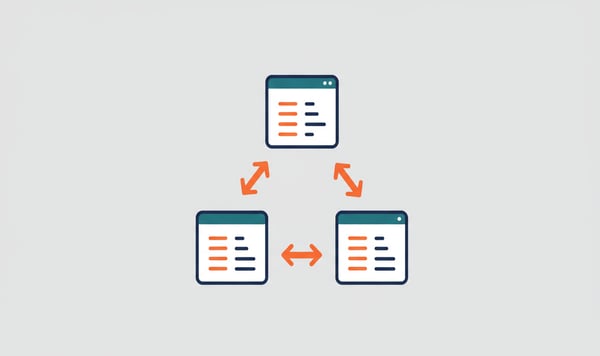
Der Connector hat Zugriff auf Dutzende Tabellen in deiner Exact Online Verwaltung: Rechnungen, Kunden, Transaktionen, Artikel, offene Posten und mehr. Bei einer komplexen Frage durchsucht die KI automatisch die richtigen Tabellen und stellt Zusammenhänge her.
Aber automatisch bedeutet nicht fehlerfrei. Je genauer du angibst, wo die KI suchen soll, desto zuverlässiger das Ergebnis.
Beispiel-Prompts für häufig genutzte Szenarien
Offene Posten mit Zahlungsbedingung
"Zeige alle offenen Debitoren mit ihrer Zahlungsbedingung und der Anzahl der Tage, die die Rechnung offen ist. Nutze die Receivables-Tabelle und verknüpfe die Zahlungsbedingung aus den Kundendaten."
Das kombiniert die Receivables (offene Posten) mit Kontodaten (Zahlungsbedingungen) und berechnet das Alter pro Rechnung.
Umsatz pro Kunde mit Artikeldetails
"Gib die Top 10 Kunden nach Umsatz dieses Quartals aus, mit den drei meistverkauften Artikeln pro Kunde. Nutze SalesInvoiceLines für die Rechnungszeilen und verknüpfe die Artikelnamen aus der Items-Tabelle."
Hier kombiniert die KI Rechnungszeilen mit Artikeldaten und gruppiert nach Kunde.
Margen-Analyse
"Berechne den Bruttogewinn pro Produktgruppe: Umsatz aus SalesInvoiceLines minus Kostenpreis aus Items. Zeige die Top 10 nach Marge."
Das erfordert einen Join zwischen Rechnungszeilen und Artikeln, mit einer Berechnung obendrauf.
Zahlungsverhalten gegenüber Umsatz
"Vergleiche pro Kunde die durchschnittliche Zahlungsfrist (aus Receivables) mit ihrem Jahresumsatz (aus SalesInvoices). Sortiere nach längster Zahlungsfrist."
Transaktionen bei einem bestimmten Kunden
"Zeige alle Transaktionszeilen des Kunden De Vries Trading aus der Transaktionstabelle, gruppiert pro Sachkonto. Füge den Sachkontonamen aus GLAccounts hinzu."
Tipps für zuverlässige Ergebnisse
Nenne die Tabellen ausdrücklich
Die KI kennt die Tabellenstruktur von Exact Online, aber bei mehrdeutigen Fragen kann sie die falsche Tabelle wählen. "Offene Rechnungen" kann zu SalesInvoices (alle Rechnungen) statt zu Receivables (nur offene Posten) führen.
| Was du meinst |
Richtige Tabelle |
Falsche Wahl |
| Was Kunden noch bezahlen müssen |
Receivables |
SalesInvoices |
| Was ihr noch bezahlen müsst |
Payments (payables) |
PurchaseInvoices |
| Alle Buchungszeilen |
TransactionLines |
SalesInvoiceLines |
| Artikeldaten und Preise |
Items |
SalesInvoiceLines |
Spezifiziere die Felder für Beträge
Exact Online kennt zwei Arten von Beträgen:
- AmountDCDivision Currency: Betrag in deiner Verwaltungswährung (meist Euro)
- AmountFCForeign Currency: Betrag in der originalen Rechnungswährung
Für Berichte und Summierungen nutzt du fast immer AmountDC. Sonst zählst du Euro und Dollar zusammen.
"Zähle den Umsatz mit dem Feld AmountDC zusammen, nicht AmountFC."
Achte auf die 60-Datensätze-Grenze
Standardmäßig holt der Connector maximal 60 Datensätze pro Anfrage ab. Bei großen Datensätzen ist das zu wenig. Du hast dann zwei Optionen:
- Filtere spezifischer: füge einen Datumsbereich oder Kundennamen hinzu
- Nutze das Analytics-Abonnement: damit analysierst du vollständige Datensätze ohne Limit, inklusive Joins zwischen Tabellen
Baue Schritt für Schritt auf
Beginne mit einer einfachen Frage und erweitere sie:
- "Zeige die offenen Debitoren" (Basisliste)
- "Füge die Zahlungsbedingung pro Kunde hinzu" (erster Join)
- "Gruppiere nach Zahlungsbedingung und zähle den gesamten offenen Betrag" (Aggregation)
So prüfst du bei jedem Schritt, ob die KI die richtigen Daten verwendet.
Essentials vs. Analytics für komplexe Fragen
| Möglichkeit |
Essentials |
Analytics |
| Einfache Nachschlagefragen |
Ja |
Ja |
| Filtern und sortieren |
Ja |
Ja |
| Kombinieren von 2+ Tabellen |
Begrenzt (max. 60 Datensätze) |
Ja (vollständige Datensätze) |
| Aggregationen (Summe, Durchschnitt, Top N) |
Begrenzt |
Ja |
| Trend-Analysen über längere Zeiträume |
Nein |
Ja |
Mit dem Essentials-Abonnement kannst du einfache Kombinationen erstellen, stößt aber bei größeren Datensätzen an die Datensatzgrenze. Das Analytics-Abonnement ist genau für diese Art von Analysen gemacht. Lies den Artikel Essentials oder Analytics für einen ausführlichen Vergleich.
Möchtest du es selbst ausprobieren? Starte kostenlos mit Exact AI Connect →








.png)