Un aperçu des factures ne raconte que la moitié de l'histoire
Vous voulez savoir quels clients tardent le plus à payer et si cela est en corrélation avec leur chiffre d'affaires. Cette réponse ne se trouve pas dans un seul tableau. Vous avez besoin des postes ouverts, combinés aux montants des factures et aux données clients. Manuellement, vous devez faire ce lien dans Excel. Avec la connector Exact AI, il vous suffit de poser la question.
Cet article s'appuie sur les questions de base que vous pouvez poser à la connector AI. Si vous ne les connaissez pas encore, commencez par ce que vous pouvez et ne pouvez pas demander à l'AI. Ici, nous allons plus loin : des questions qui combinent plusieurs tableaux.
Comment l'AI combine les tableaux
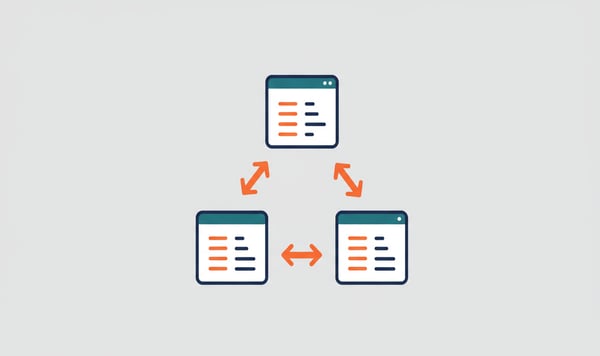
La connector a accès à des dizaines de tableaux dans votre administration Exact Online : factures, clients, transactions, articles, postes ouverts et plus encore. Face à une question complexe, l'AI parcourt automatiquement les bons tableaux et établit des liens.
Mais automatique ne veut pas dire sans erreur. Plus vous indiquez précisément où l'AI doit chercher, plus le résultat est fiable.
Exemples de prompts pour des scénarios courants
Postes ouverts avec condition de paiement
"Affiche tous les débiteurs ouverts avec leur condition de paiement et le nombre de jours pendant lesquels la facture reste ouverte. Utilise le tableau receivables et relie la condition de paiement issue des données clients."
Cela combine les receivables (postes ouverts) avec les données de compte (conditions de paiement) et calcule l'ancienneté par facture.
Chiffre d'affaires par client avec détails d'articles
"Donne le top 10 des clients par chiffre d'affaires de ce trimestre, avec pour chaque client les trois articles les plus vendus. Utilise SalesInvoiceLines pour les lignes de facture et relie les noms d'articles issus du tableau Items."
Ici, l'AI combine les lignes de facture avec les données d'articles et regroupe par client.
Analyse de marge
"Calcule le bénéfice brut par groupe de produits : chiffre d'affaires issu de SalesInvoiceLines moins le prix de revient issu de Items. Affiche le top 10 par marge."
Cela nécessite une jointure entre les lignes de facture et les articles, avec un calcul par-dessus.
Comportement de paiement versus chiffre d'affaires
"Compare par client le délai de paiement moyen (issu de receivables) avec leur chiffre d'affaires annuel (issu de SalesInvoices). Trie par délai de paiement le plus long."
Transactions chez un client précis
"Affiche toutes les lignes de transaction du client De Vries Trading issues du tableau des transactions, regroupées par compte du grand livre. Ajoute le nom du compte du grand livre issu de GLAccounts."
Conseils pour des résultats fiables
Nommez les tableaux explicitement
L'AI connaît la structure des tableaux d'Exact Online, mais face à des questions ambiguës, il peut choisir le mauvais tableau. "Factures ouvertes" peut mener à SalesInvoices (toutes les factures) au lieu de Receivables (uniquement les postes ouverts).
| Ce que vous voulez dire |
Bon tableau |
Mauvais choix |
| Ce que les clients doivent encore payer |
Receivables |
SalesInvoices |
| Ce que vous devez encore payer |
Payments (payables) |
PurchaseInvoices |
| Toutes les lignes d'écriture |
TransactionLines |
SalesInvoiceLines |
| Données d'articles et prix |
Items |
SalesInvoiceLines |
Précisez les champs pour les montants
Exact Online connaît deux types de montants :
- AmountDCDivision Currency : montant dans la devise de votre administration (généralement l'euro)
- AmountFCForeign Currency : montant dans la devise d'origine de la facture
Pour les rapports et les additions, vous utilisez presque toujours AmountDC. Sinon, vous additionnez des euros et des dollars.
"Additionne le chiffre d'affaires avec le champ AmountDC, pas AmountFC."
Attention à la limite de 60 enregistrements
Par défaut, la connector récupère au maximum 60 enregistrements par requête. Pour les grands ensembles de données, c'est insuffisant. Vous avez alors deux options :
- Filtrez plus précisément : ajoutez une plage de dates ou un nom de client
- Utilisez l'abonnement Analytics : il vous permet d'analyser des ensembles de données complets sans limite, y compris les jointures entre tableaux
Construisez étape par étape
Commencez par une question simple et développez :
- "Affiche les débiteurs ouverts" (liste de base)
- "Ajoute la condition de paiement par client" (première jointure)
- "Regroupe par condition de paiement et additionne le montant total ouvert" (agrégation)
Ainsi, vous vérifiez à chaque étape si l'AI utilise les bonnes données.
Essentials vs. Analytics pour les questions complexes
| Possibilité |
Essentials |
Analytics |
| Questions de recherche simples |
Oui |
Oui |
| Filtrer et trier |
Oui |
Oui |
| Combiner 2 tableaux ou plus |
Limité (max 60 enregistrements) |
Oui (ensembles de données complets) |
| Agrégations (somme, moyenne, top N) |
Limité |
Oui |
| Analyses de tendances sur des périodes plus longues |
Non |
Oui |
Avec l'abonnement Essentials, vous pouvez réaliser des combinaisons simples, mais vous vous heurtez à la limite d'enregistrements pour les grands ensembles de données. L'abonnement Analytics est conçu pour exactement ce genre d'analyses. Lisez l'article Essentials ou Analytics pour une comparaison détaillée.
Vous voulez l'essayer vous-même ? Commencez gratuitement avec Exact AI Connect →








.png)