Die meisten Eingangsrechnungen landen als PDF in Ihrem Postfach. Ab da beginnt die Handarbeit: speichern, öffnen, abtippen. Das Modul Eingangsrechnungen nimmt Ihnen diesen ersten Schritt ab, indem das Postfach selbst zum Eingang wird. In diesem Artikel lesen Sie genau, wie diese Erfassung funktioniert: welche Adresse Sie bekommen, was aufgegriffen wird und was nicht, was nach dem Empfang passiert und wo es in der Praxis schiefgeht.
Jede Verwaltung bekommt eine eigene E-Mail-Adresse
Sobald Sie das Modul für eine Verwaltung aktivieren, erhalten Sie eine eindeutige E-Mail-Adresse dazu. Diese Adresse gehört zu genau dieser Verwaltung: Was darauf eingeht, wird in dieser Verwaltung verarbeitet. Haben Sie drei GmbHs, dann haben Sie drei Adressen. So muss niemand nachträglich bestimmen, wohin eine Rechnung gehört, und genau diese Frage verursacht bei einem gemeinsamen Buchhaltungspostfach die meisten Fehler.
Sie können die Adresse auf zwei Arten nutzen. Selbst weiterleiten, aus Ihrem eigenen Postfach, ist der schnellste Start. Strukturierter ist es, die Adresse Ihren Lieferanten zu geben oder in Ihrem E-Mail-Programm eine Regel zu erstellen, die alles mit "Rechnung" im Betreff automatisch weiterleitet. Dann müssen Sie sich selbst nicht mehr darum kümmern.
Was aufgegriffen wird und was nicht
Das Modul berücksichtigt nur Anhänge, die eine Rechnung sein können: PDF-Dateien und strukturierte E-Rechnungen im UBL-Format (das Format hinter Peppol). Eine Mail ohne einen solchen Anhang bewirkt nichts. Ein Unterschriftsbild, ein Logo oder ein beigefügter Word-Brief wird ignoriert. Steht die Rechnung im Text der Mail selbst statt als Anhang, dann wird sie nicht erkannt; bitten Sie den Lieferanten dann um eine PDF.
Bei einer UBL-Datei muss nichts ausgelesen werden: Die Daten stehen bereits strukturiert darin. Bei einer PDF liest die KI die Rechnung so, wie es ein Buchhalter tut: Lieferant, Nummer, Daten, Positionen, Umsatzsteuer und Summe.
Was nach dem Empfang passiert
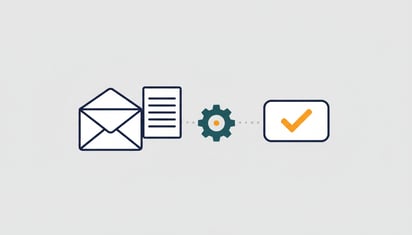
Innerhalb weniger Minuten nach Eingang ist die Rechnung ausgelesen und durchläuft die Kontrollen: Stimmt die Rechensumme, wurde sie schon einmal verarbeitet, steht der Lieferant in Exact, stimmt der Umsatzsteuercode, hat sich die Kontonummer geändert. Danach liegt der Buchungsvorschlag im Kontrollzentrum bereit, und die Person, die Rechnungen kodiert, erhält eine Benachrichtigung. Möchten Sie lieber eine Übersicht pro Tag als eine Mail pro Rechnung, dann stellen Sie das entsprechend ein.
Was Sie nie tun müssen: das Postfach selbst aufräumen. Die Rechnung steht nach der Verarbeitung im Modul und nach der Genehmigung als Anhang bei der Buchung in Exact Online.
Vier Fallstricke beim Weiterleiten
Doppelte Anhänge. Manche E-Mail-Programme hängen den Anhang beim Weiterleiten zweimal an. Das ist kein Drama: Eine PDF, die schon einmal verarbeitet wurde, wird an ihrem Inhalt erkannt und als Duplikat abgefangen. Aber es erzeugt eine Benachrichtigung, die Sie wegklicken müssen. Das Weiterleiten als Anhang statt inline verhindert das meistens.
Eine Mail, mehrere Rechnungen. Schickt ein Lieferant fünf Rechnungen in einer Mail, dann werden daraus fünf einzelne Rechnungen im Modul. Das ist so gewollt. Achten Sie nur auf Mails, in denen auch eine Spezifikation oder ein Lieferschein als PDF mitgeht: Diese wird als Rechnung gelesen und kommt mit der Frage zurück, was damit geschehen soll.
Eine Rechnung von einem unbekannten Lieferanten. Diese wird nicht stillschweigend in Exact angelegt. Das Modul sucht nach Name, Umsatzsteuernummer, Handelsregisternummer und IBAN; gibt es keine Übereinstimmung, legt es Ihnen die Kandidaten vor. Einmal verknüpft, erkennt es diesen Lieferanten beim nächsten Mal wieder.
Eine schlecht gescannte Rechnung. Ein schiefes Foto oder ein PDF von drei Pixeln Breite liest KI nicht besser als du. Dann kommt die Rechnung mit der Bitte um ein besseres Exemplar zurück, statt einer Schätzung, die nur ordentlich aussieht. Wir halten das für die richtige Wahl, auch wenn es eine zusätzliche Mail kostet.
Auch über deinen KI-Assistenten
Liegt eine Rechnung schon auf deinem Desktop, dann musst du sie nicht erst mailen. "Verarbeite diese Rechnung in der Buchhaltung von zum Beispiel X" mit der angehängten Datei macht dasselbe, und du bekommst den Buchungsvorschlag im Gespräch zurück.
So fängst du an
Aktiviere das Modul unter Module in deinem Account, wähle die Buchhaltung und kopiere die E-Mail-Adresse. Schicke die drei letzten Rechnungen dorthin, die du ohnehin noch buchen musstest. Nach ein paar Minuten siehst du, was das Modul daraus macht, und dann weißt du genug.
Bereit anzufangen? Starte deine kostenlose Testphase →