Inkoopfacturen mailen naar Exact Online: zo werkt het
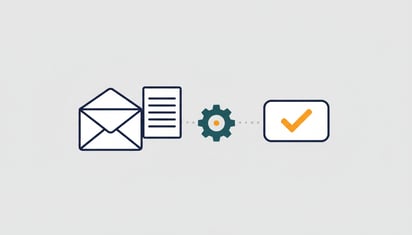
Een eigen mailadres per administratie, en alles wat daar binnenkomt wordt gelezen, gecontroleerd en klaargezet. Zo werkt de intake van de module Inkoopfacturen, inclusief de dingen die je beter vooraf weet.
De meeste inkoopfacturen komen als pdf in je mailbox. Vanaf daar begint het handwerk: opslaan, openen, overtypen. De module Inkoopfacturen haalt dat eerste stuk weg door de mailbox zélf de ingang te maken. In dit artikel lees je precies hoe die intake werkt: welk adres je krijgt, wat er wel en niet wordt opgepakt, wat er na ontvangst gebeurt en waar het in de praktijk misgaat.
Elke administratie krijgt een eigen mailadres
Zodra je de module activeert voor een administratie, krijg je er een uniek mailadres bij. Dat adres hoort bij díe administratie: wat erop binnenkomt, wordt in die administratie verwerkt. Heb je drie bv's, dan heb je drie adressen. Zo hoeft niemand achteraf te bepalen waar een factuur thuishoort, en dat is precies de vraag die bij een gedeelde boekhoudmailbox de meeste fouten oplevert.
Je kunt het adres op twee manieren gebruiken. Zelf doorsturen, vanuit je eigen mailbox, is de snelste start. Structureler is het adres aan je leveranciers geven, of in je mailprogramma een regel maken die alles met "factuur" in het onderwerp automatisch doorstuurt. Dan hoef je er zelf niet meer naar om te kijken.
Wat wordt opgepakt, en wat niet
De module kijkt alleen naar bijlagen die een factuur kunnen zijn: pdf-bestanden en gestructureerde e-facturen in UBL (het formaat achter Peppol). Een mail zonder zo'n bijlage doet niets. Een handtekeningafbeelding, een logo of een bijgevoegde Word-brief wordt genegeerd. Zit de factuur in de tekst van de mail zelf in plaats van als bijlage, dan wordt hij niet herkend; vraag de leverancier dan om een pdf.
Bij een UBL-bestand hoeft niets gelezen te worden: de gegevens staan er al gestructureerd in. Bij een pdf leest AI de factuur zoals een boekhouder dat doet: leverancier, nummer, datums, regels, btw en totaal.
Wat er na ontvangst gebeurt
Binnen een paar minuten na binnenkomst is de factuur gelezen en loopt hij langs de controles: klopt de rekensom, is hij al eerder verwerkt, staat de leverancier in Exact, klopt de btw-code, is het rekeningnummer veranderd. Daarna staat het boekingsvoorstel klaar in het controlecentrum, en krijgt de persoon die facturen codeert een melding. Heb je liever één overzicht per dag dan een mail per factuur, dan stel je dat zo in.
Wat je nooit hoeft te doen: de mailbox zelf opruimen. De factuur staat na verwerking in de module en na goedkeuring als bijlage bij de boeking in Exact Online.
Vier valkuilen bij doorsturen
Dubbele bijlagen. Sommige mailprogramma's hangen bij doorsturen de bijlage twee keer aan. Dat is geen ramp: een pdf die al eerder is verwerkt, wordt aan de inhoud herkend en als duplicaat tegengehouden. Maar het levert wel een melding op die je moet wegklikken. Doorsturen als bijlage, in plaats van inline, voorkomt het meestal.
Eén mail, meerdere facturen. Stuurt een leverancier vijf facturen in één mail, dan worden het vijf losse facturen in de module. Dat is de bedoeling. Let alleen op mails waarin ook een specificatie of een pakbon als pdf meegaat: die wordt gelezen als factuur en komt terug met de vraag wat ermee moet.
Een factuur van een onbekende leverancier. Die wordt niet stilzwijgend aangemaakt in Exact. De module zoekt op naam, btw-nummer, KVK-nummer en IBAN; is er geen match, dan legt hij de kandidaten aan je voor. Eenmaal gekoppeld, herkent hij die leverancier de volgende keer.
Een slecht gescande factuur. Een schuine foto of een pdf van drie pixels breed leest AI niet beter dan jij. Dan komt de factuur terug met de vraag om een beter exemplaar, in plaats van een gok die er netjes uitziet. Wij vinden dat de juiste keuze, ook al kost het een extra mail.
Ook via je AI-assistent
Ligt een factuur al op je bureaublad, dan hoef je hem niet eerst te mailen. "Verwerk deze factuur in de administratie van bv X" met het bestand erbij doet hetzelfde, en je krijgt het boekingsvoorstel in het gesprek terug.
Zo begin je
Activeer de module onder Modules in je account, kies de administratie en kopieer het mailadres. Stuur er de drie laatste facturen naartoe die je toch nog moest boeken. Na een paar minuten zie je wat de module ervan maakt, en dan weet je genoeg.
Klaar om te beginnen? Start je gratis proefperiode →
Veelgestelde vragen
Elke administratie waarvoor je de module Inkoopfacturen activeert krijgt een eigen, uniek mailadres. Facturen die daar binnenkomen worden in die administratie verwerkt. Je vindt het adres in je account onder de instellingen van de module.
Ja. Je kunt het adres aan leveranciers geven, zelf facturen doorsturen, of een regel in je mailprogramma maken die facturen automatisch doorstuurt. Alleen pdf- en UBL-bijlagen worden opgepakt; andere bijlagen worden genegeerd.
Een pdf die al eerder is verwerkt, wordt aan de inhoud herkend en als duplicaat tegengehouden. Je ziet er een melding van in het controlecentrum en kunt hem bewust vrijgeven als het toch een andere factuur is.
Meestal binnen enkele minuten. De factuur wordt gelezen, langs de controles gehaald en als boekingsvoorstel klaargezet. De persoon die codeert krijgt een melding per factuur of een dagoverzicht, naar keuze.
Ja. Je kunt een factuur ook via je AI-assistent aanleveren, met de administratie erbij. Het boekingsvoorstel komt dan in het gesprek terug.