






.png)








Eingangsrechnungen automatisch in Exact Online buchen: so funktioniert es
Du leitest Eingangsrechnungen an eine eigene E-Mail-Adresse weiter. Die KI liest sie, prüft sie und erstellt den Buchungsvorschlag. Du genehmigst, was Aufmerksamkeit erfordert, der Rest wird automatisch in Exact Online gebucht.
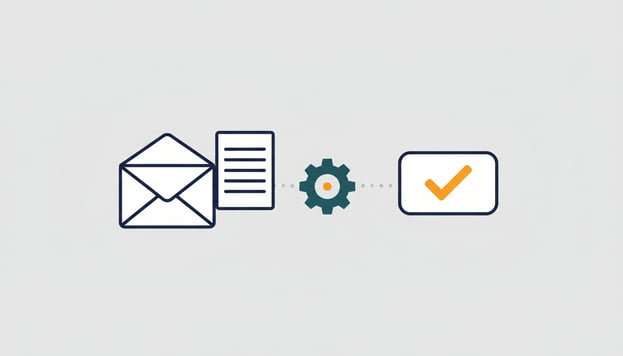
Eine Eingangsrechnung kostet dich in Exact Online schnell drei bis fünf Minuten. Öffnen, Lieferant suchen, Beträge abtippen, Steuercode wählen, Sachkonto wählen, PDF anhängen, speichern. Bei fünfzig Rechnungen pro Monat ist das ein halber Arbeitstag, und dann hast du noch nichts geprüft. Seit diesem Herbst geht das anders: Du mailst die Rechnung weiter, KI liest sie, prüft sie und stellt den Buchungsvorschlag bereit. Du genehmigst, was Aufmerksamkeit braucht, der Rest bucht sich von selbst. In diesem Artikel gehe ich mit dir die gesamte Kette durch, von der Mailbox bis zur Buchung, inklusive der Kosten und dessen, wofür es nicht gedacht ist.
Schritt 1: die Rechnung kommt herein
Jede Buchhaltung erhält eine eigene Mailadresse. Rechnungen, die dort eingehen, werden sofort aufgegriffen, egal ob du sie aus deiner eigenen Mailbox weiterleitest oder die Adresse bei deinen Lieferanten hinterlegst. Hast du eine Rechnung als Datei auf deinem Desktop, dann kannst du sie auch über deinen KI-Assistenten einreichen: "hier ist eine Rechnung von unserer Reinigungsfirma, verarbeite sie in Buchhaltung X".
Das Modul liest zwei Arten von Rechnungen. PDFs, denn das ist, was die meisten Lieferanten noch verschicken. Und strukturierte E-Rechnungen im UBL-Format, das über Peppol ausgetauscht wird und das ab 2030 in den Niederlanden zur Norm für geschäftliche Rechnungen wird. Bei einer UBL-Datei muss nichts gelesen werden, die Daten stehen bereits darin.
Schritt 2: KI liest die Rechnung und sucht den Lieferanten
Aus dem PDF holt KI das heraus, was auch ein Buchhalter herausholt: Lieferant, Rechnungsnummer, Rechnungsdatum, Fälligkeitsdatum, die Positionen, die Mehrwertsteuer pro Position, die Summe und den Leistungszeitraum, falls er angegeben ist. Danach wird der Lieferant in deiner Exact-Buchhaltung gesucht, anhand von Name, Umsatzsteuernummer, Handelsregisternummer und IBAN. Stimmt er überein, dann wird die Rechnung dem richtigen Kreditor zugeordnet. Ist der Abgleich unsicher, dann wird er nicht geraten, sondern dir vorgelegt, mit den Kandidaten dazu.
Letzteres ist eine bewusste Entscheidung. Eine Rechnung dem falschen Kreditor zuzuordnen ist der Fehler, den du zuletzt entdeckst, meist erst bei einer Zahlungserinnerung.
Schritt 3: die Kontrollen
Bevor ein Buchungsvorschlag entsteht, durchläuft jede Rechnung eine Reihe von Kontrollen. Das ist der Teil, in dem sich das Modul wirklich von einer einfachen Scan-und-Erkennen-Funktion unterscheidet:
- Rechenprobe. Stimmt Zwischensumme plus Mehrwertsteuer mit der Summe überein? Eine gerundete Position oder eine falsch gelesene Zahl fällt hier sofort auf.
- Doppelte Rechnung. Wurde genau diese Datei schon einmal verarbeitet? Steht dieselbe Rechnungsnummer desselben Lieferanten bereits in Exact? Gibt es eine Rechnung mit demselben Betrag und demselben Datum? Auch über deine anderen Buchhaltungen hinweg.
- Kontonummer. Weicht die IBAN auf der Rechnung von dem ab, was du von diesem Lieferanten kennst? Das ist das klassische Signal für Rechnungsbetrug, und genau die Prüfung, die die meisten Rechnungsverarbeiter überspringen.
- Mehrwertsteuer. Passt der Steuercode zum Prozentsatz und zum Land des Lieferanten? Steht dort ein EU-Lieferant mit verlagerter Steuerschuld, dann wird die Umsatzsteuernummer live bei VIES geprüft und der Verlagerungscode gleich richtig gesetzt.
- Datum und Zeitraum. Ist das Rechnungsdatum plausibel, und gibt es einen Leistungszeitraum von und bis? Letzterer geht mit nach Exact, das die Kosten dann selbst über die Monate verteilt.
Eine fehlgeschlagene Prüfung blockiert die Rechnung nicht sofort. Die meisten geben eine Warnung aus, die du in der Übersicht siehst. Nur eine nachweislich doppelte Rechnung wird zurückgehalten, bis jemand sie freigibt.
Schritt 4: der Buchungsvorschlag
Pro Zeile schlägt die KI ein Sachkonto, einen Steuercode und bei Bedarf eine Kostenstelle oder einen Kostenträger vor, mit dem passenden Grund dazu. Dieser Vorschlag wird klüger, je mehr du buchst. Hast du einen Lieferanten einmal auf ein Konto gesetzt, ist das beim nächsten Mal der Ausgangspunkt.
Willst du etwas festlegen, dann tust du das in ganz normalem Deutsch. "Rechnungen von unserem Telekom-Lieferanten gehen auf 4530 Telefon, Steuer hoch" reicht aus. Das Modul übersetzt das in eine Regel, die es von da an anwendet. Kein Entscheidungsbaum, kein Einstellungsfenster mit zehn Reitern.
Schritt 5: genehmigen und buchen
Hier bestimmst du selbst, wie viel du sehen willst. Du legst eine Staffel pro Betrag fest: Rechnungen unter einer Schwelle bucht das Modul automatisch, sobald alle Prüfungen grün sind, darüber fragt es nach einer Freigabe und über einer zweiten Grenze nach einer zweiten Freigabe. Genehmigen geht mit einem Klick aus der Mail, dein Genehmiger muss sich also nirgends einloggen. Bleibt eine Rechnung zu lange liegen, geht sie an den nächsten Genehmiger weiter.
Nach der Freigabe entsteht in Exact Online eine ganz normale Einkaufsbuchung, mit der PDF als Anhang dabei. Kein separates Archiv, keine Zwischenschicht: Es steht in deiner Buchhaltung so, wie du es selbst eingegeben hättest.
Ausprobieren und kündigen
Das Modul Einkaufsrechnungen arbeitet innerhalb von Exact AI Connect und ist derzeit nur für Exact Online verfügbar. Du probierst es 30 Tage gratis aus und kündigst monatlich. Der aktuelle Preis steht auf der Produktseite.
Vorteile und Punkte zum Beachten
Die Vorteile sind klar: kein Abtippen, Prüfungen, die du selbst nie konsequent durchführst, und ein Genehmigungsweg, der nicht davon abhängt, wer gerade zufällig im Büro ist.
Sei ehrlich über die Grenzen. Das Modul liest Rechnungen, keine Belege von der Tankkarte. Es bucht in Exact Online und nicht in Twinfield oder AFAS. Ein Lieferant, der noch nicht in deiner Buchhaltung steht, wird nicht stillschweigend angelegt. Diese Wahl bleibt bei dir. Und die KI liest eine schlecht gescannte PDF nicht besser als ein Mensch: Ein schiefes Foto einer Rechnung kommt mit der Bitte um ein besseres Exemplar zu dir zurück. Wir finden das klüger als eine Vermutung, die gut aussieht.
So fängst du an
Du aktivierst das Modul in deinem Konto unter Module, wählst die Buchhaltung und bekommst deine Mailadresse. Schicke drei Rechnungen dorthin, die du ohnehin buchen musstest, und schau dir die Vorschläge an. Meistens reicht das, um zu wissen, ob es zu dir passt.
Willst du es selbst ausprobieren? Starte gratis mit Exact AI Connect →
Probiere diese Fragen in deinem eigenen KI-Assistenten
- "Welche Einkaufsrechnungen warten auf meine Genehmigung, und warum sind sie nicht automatisch gebucht worden?"
- "Zeig mir die Rechnungen, bei denen die Kontonummer des Lieferanten geändert wurde."
- "Buche diese Rechnung von unserem Hosting-Anbieter auf dasselbe Konto wie im letzten Monat."
- "Welche Lieferanten haben diesen Monat mehr als drei Rechnungen geschickt?"
Häufig gestellte Fragen
Jede Administration erhält eine eigene E-Mail-Adresse. Rechnungen, die du dorthin weiterleitest oder die Lieferanten direkt dorthin senden, werden automatisch aufgegriffen. Eine einzelne Datei kannst du auch über deinen KI-Assistenten bereitstellen. Das Modul liest PDFs und UBL-Rechnungen (Peppol).
Nur wenn du das einstellst. Du legst pro Betrag fest, was automatisch gebucht werden darf, sobald alle Prüfungen grün sind, und ab welchem Betrag eine Freigabe nötig ist. Standardmäßig fragt das Modul nach einer Genehmigung, das automatische Buchen aktivierst du selbst.
Ob die Beträge stimmen, ob die Rechnung schon einmal verarbeitet wurde (auch in Exact selbst und in deinen anderen Administrationen), ob sich die Kontonummer des Lieferanten geändert hat, ob der Mehrwertsteuer-Code zum Land und zum Prozentsatz passt und bei umgekehrter Steuerschuld, ob die Umsatzsteuer-Identifikationsnummer bei VIES gültig ist.
Ja, 30 Tage kostenlos, danach monatlich kündbar. Das Modul funktioniert innerhalb von Exact AI Connect und ist nur für Exact Online verfügbar. Der aktuelle Preis steht auf der Produktseite.
Noch nicht. Das Modul Eingangsrechnungen bucht derzeit nur in Exact Online. Die einzelnen Prüfungen von Umsatzsteuer-Identifikationsnummern und Handelsregisterdaten sind aber in den Twinfield- und AFAS-Connectoren verfügbar.