Automatisch abgleichen in Exact Online: Bank, Mollie, Adyen und Stripe
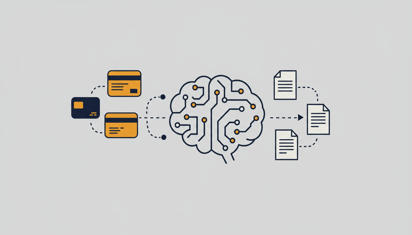
Auszahlungen von Mollie, Adyen oder Stripe stimmen selten 1-zu-1 mit deinen Rechnungen überein. So bereitet die KI den Abgleich vor und du bestätigst die Buchung.
Die normalen Zahlungen sind sauber zugeordnet, und trotzdem steht das Kassenbuch noch offen. Übrig bleibt der Stapel, den jeder Webshop kennt: Auszahlungen von Mollie, die zu keinem einzigen Rechnungsbetrag passen, eine Stripe-Überweisung, von der Gebühren abgezogen wurden, ein Kunde, der in zwei Teilen gezahlt hat. Also verschiebt sich der Abgleich in Exact Online auf Montag. Schon wieder.
Genau dieser Stapel ist der Punkt, an dem der Abgleich wehtut: nicht bei den einfachen Zahlungen, sondern bei allem, was über einen Zahlungsanbieter läuft. Warum bleiben gerade diese Posten liegen? Und noch wichtiger: Wie arbeitest du sie mit einem KI-Assistenten doch in wenigen Minuten ab, ohne die Kontrolle aus der Hand zu geben?
Warum Auszahlungen von Mollie, Adyen und Stripe nie glatt zusammenpassen
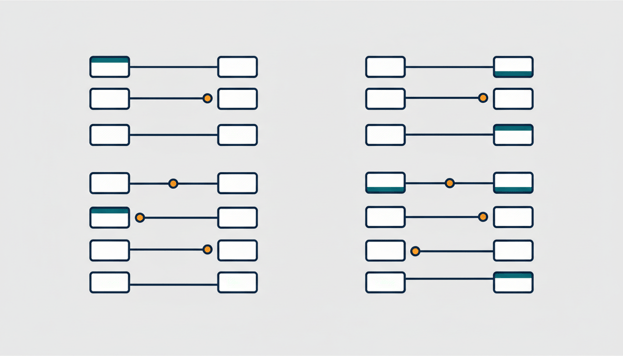
Ein Zahlungsanbieter zahlt nicht pro Bestellung aus, sondern gebündelt. Eine Bankzeile deckt eine ganze Reihe von Bestellungen eines Tages oder einer Woche ab. Bevor das Geld auf deinem Konto ist, wurden die Transaktionsgebühren bereits abgezogen, und eine eventuelle Rückzahlung ist in derselben Batch verrechnet. Der Betrag auf deinem Kontoauszug stimmt also nicht 1 zu 1 mit einer Rechnung überein und auch nicht mit der Summe deiner Rechnungen.
Manuell bedeutet das: die Auszahlungsübersicht deines Anbieters heraussuchen, Transaktionen addieren, Gebühren herausfiltern und Posten für Posten verknüpfen. Für einen Buchhalter ist das Routinearbeit ohne Dank, für einen Unternehmer die Aufgabe, die liegen bleibt. Und je länger sie liegt, desto weniger sagt dein Kassenbuch darüber aus, wer nun wirklich gezahlt hat.
So funktioniert der Abgleich über den KI-Connector
Mit Exact AI Connect verbindest du deinen eigenen KI-Assistenten, etwa Claude oder ChatGPT, direkt mit Exact Online. Das läuft über das Model Context Protocol (MCP), mit dem KI-Assistenten sicher auf deine Software zugreifen können. Wie das unter der Haube aussieht, liest du in unserer Erklärung zum Connector.
Der Abgleich selbst fühlt sich an wie die Absprache mit einem Kollegen. Du fragst, welche Bankzeilen dieses Monats noch nicht abgeglichen sind. Danach lässt du die KI pro Zahlung die offenen Posten danebenlegen: Welche Rechnungen passen zu dieser Auszahlung vom 12. Juli? Die KI kommt mit einem Zuordnungsvorschlag, benennt, was nicht stimmig ist, und du beurteilst es.
Wichtig für alle, die jetzt die Augenbrauen hochziehen: Es wird nichts gebucht ohne deine ausdrückliche Zustimmung. Jede Schreibaktion, also auch eine Abgleichsbuchung, bekommt zuerst einen Bestätigungsschritt vorgelegt. Sagst du nichts, dann passiert nichts. So behältst du das Tempo der Automatisierung und die Kontrolle der Handarbeit.
Arbeite auch Teilzahlungen und kleine Differenzen ab
Zahlt ein Kunde eine Rechnung in zwei Teilen, dann gleichst du den erhaltenen Teil ab und der Rest bleibt einfach offen. Bleibt nach dem Zuordnen eine kleine Differenz übrig, zum Beispiel durch Rundung oder einbehaltene Gebühren, dann buchst du das als Zahlungsdifferenz auf das Konto, das du dafür verwendest. Auch das ist ein Vorschlag, den du bestätigst, keine stille Abbuchung im Hintergrund.
Der Connector kann dabei verschiedene Arten von Posten miteinander verknüpfen: Rechnungsposten, Bankposten und Memorialbuchungen. Gerade bei Zahlungsanbietern ist das nötig, denn die Zahlung und die Gebühren landen selten an derselben Stelle in deiner Buchhaltung.
Die KI schlägt vor, du entscheidest
Nicht jede Bankzeile löst sich mit einem guten Abgleichsvorschlag. Ein Chargeback, der Monate später wiederkommt, eine Auszahlung, die durch Rückerstattungen nicht mehr zur Provider-Übersicht passt, ein alter Klärungsposten ohne eindeutige Gegenpartei: Das bleibt Rekonstruktionsarbeit für einen Menschen, der den Vorgang kennt. Die KI legt die Teile bereit und rechnet mit, aber die Entscheidung darüber, was du buchst, liegt bei dir oder deinem Buchhalter.
Willst du diese Grenze fest verankern, ist das möglich. Du beschränkst Schreibrechte je Rolle, setzt einen Benutzer auf Lesezugriff oder legst ein Tageslimit fest. Wie du das einrichtest, liest du in unserem Artikel über das Verhindern unerwünschter KI-Aktionen. Für den Buchhalter, der mitliest: Der Connector ist ISO-27001-zertifiziert und unabhängig per Pentest geprüft, und Finanzdaten speichern wir nur beim Analytics-Abonnement, in einer sicheren Analyseumgebung innerhalb der EU, die wir löschen, sobald du aufhörst.
Beispiel-Prompts für deine erste Abgleichssitzung
Kopiere diese Fragen in deinen verbundenen KI-Assistenten und ersetze die Beträge durch deine eigenen Zahlen:
Welche Bankzeilen dieses Monats sind noch nicht abgeglichen?
Welche offenen Rechnungen passen zur Zahlung vom 12. Juli über 1.250 Euro?
Gleiche Rechnung 2026-0142 mit dieser Zahlung ab.
Buche die Restdifferenz von 0,02 Euro auf das Konto Zahlungsdifferenzen.
Bereit anzufangen? Starte deine kostenlose Testphase →
Häufig gestellte Fragen
Fast. Die KI sucht die Übereinstimmungen, auch bei gebündelten Auszahlungen von Zahlungsdienstleistern, und bereitet die Buchung vor. Das eigentliche Buchen geschieht erst nach deiner Bestätigung. Vollautomatisch ohne menschliche Prüfung ist es bewusst nicht.
Frage die KI, welche offenen Rechnungen zur Auszahlung passen. Da Mollie gebündelt auszahlt und Kosten einbehält, betrachtet die KI Kombinationen von Posten statt eines einzelnen Betrags. Eine Restdifferenz buchst du danach, mit Bestätigung, als Zahlungsdifferenz ab.
Ja. Für den Abgleich spielt der Zahlungsdienstleister keine Rolle: Die KI arbeitet mit den Bankregeln und offenen Posten, die in Exact Online stehen, unabhängig davon, wer auszahlt.
Nein. Die KI schlägt die Abbuchung vor, inklusive Betrag und Gegenkonto, und bucht erst, nachdem du zugestimmt hast. Möchtest du gar keine Schreibaktionen, dann stellst du den Connector auf schreibgeschützt.
Du startest mit 30 Tagen gratis, mit allen Funktionen und maximal 3 Verwaltungen während der Testphase. Danach kostet Essentials 29 € pro Nutzer und Monat und Analytics 79 €, monatlich kündbar und ohne Einrichtungskosten.