







.png)








Onze bankkoppeling instellen: binnen een dag operationeel
Een bankkoppeling instellen klinkt technisch. In werkelijkheid duurt het 15 tot 30 minuten. Stap voor stap uitgelegd.
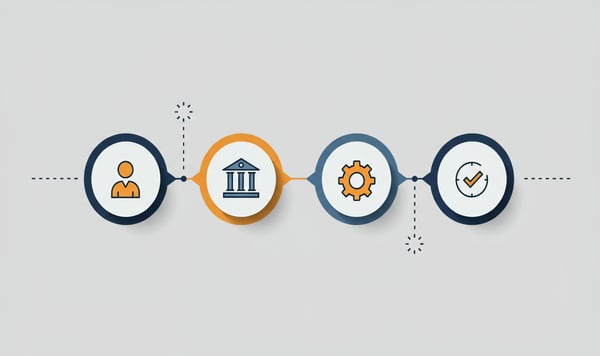
Een bankkoppeling instellen klinkt als iets waarvoor je een IT-afdeling nodig hebt. Dat valt mee. De meeste gebruikers zijn binnen 15 tot 30 minuten operationeel. Zonder technische kennis, zonder installatie op je computer, zonder hulp van een consultant.
In dit artikel lopen we stap voor stap door het proces.
Wat heb je nodig?
Voordat je begint, zorg dat je het volgende bij de hand hebt:
- Een account bij Exact Online, Twinfield of AFAS. De bankkoppeling werkt met deze drie pakketten.
- Toegang tot je online bankieren. Je hebt je inloggegevens nodig voor de PSD2-autorisatie.
- Een apparaat voor twee-factor-authenticatie. Denk aan je bankapp, een TAN-calculator of een QR-scanner.
Dat is alles. Geen software om te downloaden, geen plugins om te installeren.
Stap 1: Account aanmaken bij iWebDevelopment
Ga naar onze website en maak een account aan. Je vult je bedrijfsnaam en e-mailadres in, kiest een wachtwoord, en je account is actief.
Doorlooptijd: 2 minuten.
Stap 2: Je bank autoriseren via PSD2
Dit is de belangrijkste stap. Je geeft iWebDevelopment toestemming om je bankmutaties op te halen. Dat gaat via PSD2, de Europese standaard voor veilige bankdata-uitwisseling.
Het proces verschilt licht per bank:
ABN AMRO: Je wordt doorgestuurd naar de ABN AMRO-omgeving. Daar log je in met je gebruikelijke methode (e.dentifier of mobiele app) en bevestig je de toestemming.
ING: ING vraagt om je gebruikersnaam en een TAN-code vanuit de ING-app. Na bevestiging is de koppeling actief.
Rabobank: De Rabobank gebruikt een QR-code die je scant met de Rabo-app. Twee tikken op je telefoon en je bent klaar.
Andere banken: Het principe is hetzelfde. Je logt in bij je bank, bevestigt de toestemming, en de koppeling staat. Bij meer dan 2.300 ondersteunde banken werkt dit nagenoeg overal identiek.
Doorlooptijd per bank: 3 tot 10 minuten.
Heb je meerdere bankrekeningen? Herhaal deze stap voor elke rekening. Vijf rekeningen autoriseren duurt in totaal zo'n 20 tot 30 minuten.
Stap 3: Je boekhoudsoftware verbinden
Nu koppel je iWebDevelopment aan je boekhoudpakket. Bij Exact Online gaat dat via OAuth: je logt in bij Exact Online, selecteert je administratie en geeft toestemming.
Het systeem herkent automatisch welke bankrekeningen je al in je boekhouding hebt staan en koppelt deze aan de juiste PSD2-verbinding. In de meeste gevallen hoef je hier niets handmatig te configureren.
Doorlooptijd: 5 minuten.
Stap 4: Eerste synchronisatie
Na het verbinden draait automatisch de eerste synchronisatie. Je bankmutaties van de afgelopen dagen worden opgehaald en in je boekhouding geplaatst.
Afhankelijk van het aantal transacties duurt dit enkele seconden tot een paar minuten. Je ziet de mutaties direct verschijnen in je boekhoudpakket.
Doorlooptijd: 1 tot 5 minuten.
Totale tijdsinvestering
| Stap | Actieve tijd |
|---|---|
| Account aanmaken | 2 minuten |
| Bank autoriseren (per bank) | 3-10 minuten |
| Boekhoudsoftware verbinden | 5 minuten |
| Eerste synchronisatie | 1-5 minuten |
| **Totaal (1 bank)** | **15-20 minuten** |
| **Totaal (3 banken)** | **20-30 minuten** |
Binnen een halfuur stromen je bankmutaties automatisch je boekhouding in.
Wat gebeurt er na de installatie?
Vanaf nu synchroniseert de koppeling automatisch. Elke dag worden je nieuwe bankmutaties opgehaald en in je boekhoudsoftware geplaatst. Je hoeft daar niets voor te doen.
De matchingfunctie van je boekhoudpakket doet de rest. Op basis van bedragen, betaalkenmerken en IBAN-nummers worden mutaties automatisch aan de juiste facturen of boekingen gekoppeld. Het gemiddelde matchpercentage ligt boven de 90%.
De mutaties die niet automatisch gematcht worden, verschijnen in je werklijst. Die handel je handmatig af, maar dat zijn er beduidend minder dan voorheen.
Liever hulp bij de installatie?
Sommige gebruikers installeren liever niet zelf. Dat begrijpen we. Daarom bieden we een installatieservice aan. Een van onze medewerkers neemt het hele proces met je door, via een videogesprek of telefonisch.
De installatieservice kost niets extra voor nieuwe klanten. Je plant een moment in dat jou uitkomt, en wij zorgen dat alles correct staat ingesteld.
Aan de slag
De drempel is laag. Geen jaarcontract, geen implementatieproject, geen technische vereisten. Binnen een dag heb je automatische bankimport in je boekhouding, vanaf 7,50 euro per maand.
Klaar om te beginnen? Start je gratis proefperiode →
Veelgestelde vragen
Ja. De koppeling loopt via PSD2, de Europese standaard voor veilige uitwisseling van bankdata, en iWebDevelopment is ISO 27001-gecertificeerd. Er is uitsluitend leestoegang tot je mutaties: betalingen doen of geld overboeken kan via de koppeling nooit.
Meestal binnen enkele uren. De meeste banken stellen hun data een of twee keer per dag beschikbaar via hun PSD2-API, waarna de koppeling de mutaties automatisch in je boekhoudsoftware plaatst.
Je verwijdert de oude bankkoppeling en autoriseert je nieuwe bank, dat kost ongeveer 10 minuten, net als bij de eerste installatie. Je historische bankdata in de boekhouding blijft gewoon staan.
Ja, de bankkoppeling werkt met Exact Online, Twinfield en AFAS. Gebruik je een ander boekhoudpakket, neem dan contact op: het aanbod wordt regelmatig uitgebreid.
Nee, de koppeling is maandelijks opzegbaar zonder opzegtermijn of boete. Je zet de koppeling stop via je account en daarmee is het geregeld.