






.png)








AI-toegang tot je boekhouding veilig instellen: een praktische handleiding
Je hebt besloten om AI te proberen in je boekhouding. Maar voor je begint, wil je het netjes inrichten. Deze praktische handleiding helpt je op weg.
Je hebt besloten om AI te proberen in je boekhouding. Goed. Maar voor je begint, wil je het netjes inrichten. Welke administraties geef je toegang? Wie mag wat? En hoe trek je de stekker eruit als dat nodig is?
Dit artikel is de praktische handleiding die de eerdere artikelen in deze serie aanvulde met context. Eerder bespraken we waarom verantwoord gebruik begint bij jou, legden we de bevestigingsflow uit en toonden we hoe de dataflow werkt. Nu gaan we instellen.Stap 1: Kies welke administraties je koppelt
Bij de eerste aanmelding selecteer je welke Exact Online administratie(s) de AI-koppeling mag benaderen. Ons advies: begin met één. Kies een administratie die je goed kent, waar je de data kunt controleren. Bouw vertrouwen op voordat je er meer toevoegt.
Heb je een testadministratie in Exact Online? Nog beter. Gebruik die als oefenomgeving. Probeer vragen stellen, facturen aanmaken, rapportages opvragen. Als alles naar wens werkt, schakel je over naar je productieadministratie.
Later toevoegen is eenvoudig. Je hoeft niet alles in één keer in te richten.
Stap 2: Begrijp je Exact Online rechten
Dit is een punt dat veel ondernemers missen: de AI kan alleen doen wat jij kunt doen in Exact Online. Jouw rechten zijn de rechten van de koppeling.
Heb je geen schrijfrechten op verkoopfacturen? Dan kan de AI ook geen facturen aanmaken via jouw account. Heb je alleen toegang tot de financiële module? Dan kan de AI geen CRM-gegevens ophalen.
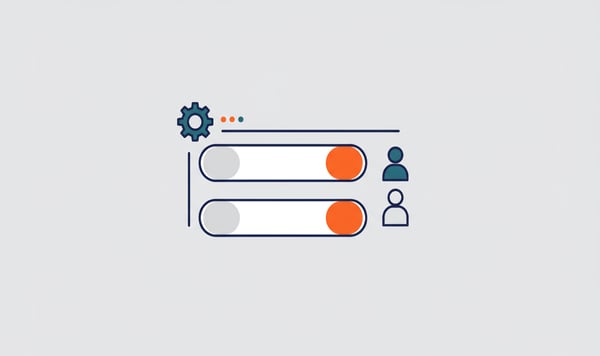
Een slimme aanpak voor grotere organisaties: maak een apart Exact Online gebruikersaccount aan voor AI-toegang. Geef dat account precies de rechten die je wilt: leestoegang op financiële data, geen schrijfrechten op bankboekingen, geen toegang tot personeelsgegevens. Zo houd je de AI-toegang gescheiden van je persoonlijke rechten.
Stap 3: Gebruik de proefperiode bewust
Je krijgt 30 dagen om de koppeling gratis te testen met je eigen data. Gebruik die tijd strategisch.
Week 1: Alleen lezen. Stel vragen als “Wat zijn de openstaande facturen?”, “Toon de omzet van vorige maand” en “Wie zijn mijn top 10 klanten op omzet?” Je leert hoe de AI antwoordt, hoe snel het gaat en of de resultaten kloppen.
Week 2: Eenvoudige acties. Probeer een factuur aan te maken via de AI. Let op de bevestigingsstap, je ziet precies wat er wordt aangemaakt voordat het gebeurt. Begin klein: een factuur voor een bekende klant, een bedrag dat je kunt controleren.
Week 3-4: Dagelijks gebruik. Integreer de koppeling in je werkroutine. Gebruik het voor de taken waar je normaal handmatig Exact Online voor opent. Merk je dat het sneller gaat? Dat is het moment om te beslissen of je verdergaat.
Stap 4: Teamleden toevoegen
Elk teamlid dat de koppeling wil gebruiken, logt in met een eigen account. Geen gedeelde inloggegevens. Dat is bewust, elke actie wordt apart gelogd, zodat je altijd kunt zien wie wat heeft gedaan.
Het organisatiemodel werkt simpel: één abonnement dekt je hele team. De eerste administratie zit inbegrepen, extra administraties krijgen automatisch staffelkorting. Je hoeft niet per persoon een apart abonnement af te sluiten.
Rollen binnen het team:
- Eigenaar: beheert het abonnement en de facturatie
- Beheerder: kan teamleden uitnodigen en administraties koppelen
- Lid: gebruikt de koppeling binnen de toegewezen rechten
Nieuwe collega’s nodig je uit via e-mail. Ze krijgen een eigen inlog en erven de rechten die bij hun Exact Online account horen.
Stap 5: Toegang intrekken
Vertrouwen is goed, maar controle is beter. Je trekt de toegang op drie niveaus in:
Per sessie: Uitloggen beëindigt de actieve sessie. De koppeling verliest direct de mogelijkheid om namens jou data op te vragen.
Per autorisatie: In Exact Online ga je naar Mijn account > Apps & koppelingen. Daar zie je welke apps toegang hebben. Eén klik en de koppeling verliest alle rechten. Onmiddellijk.
Per abonnement: Maandelijks opzegbaar, zonder verplichtingen. Geen opzegtermijn, geen boete, geen gedoe. Wij zijn officieel Exact Online partner — wij verdienen je vertrouwen elke maand opnieuw, niet via een contract.
Checklist: veilig instellen
Alles op een rij:
- Kies één administratie om mee te starten (bij voorkeur een testomgeving)
- Controleer je Exact Online rechten, overweeg een apart AI-gebruikersaccount
- Begin met leesvragen in de eerste week
- Test schrijfacties pas als je vertrouwen hebt in de resultaten
- Voeg teamleden toe met eigen accounts, nooit gedeeld
- Weet hoe je toegang intrekt via Exact Online en via het abonnement
Verantwoord beginnen
De AI-koppeling is ISO 27001 gecertificeerd en onafhankelijk gepentest. Maar de veiligste configuratie is er een die je bewust hebt ingericht. Begin klein. Controleer resultaten. Breid uit als je vertrouwen groeit.
Deze serie over verantwoord AI-gebruik heeft vier pijlers behandeld: bewuste keuzes, ongewenste acties voorkomen, data-privacy en configuratie. Samen geven ze je de basis om AI in te zetten op een manier die niet alleen efficiënter is, maar ook veilig.
Klaar om te beginnen? Start je gratis proefperiode →
Veelgestelde vragen
Begin met één administratie die je goed kent, zodat je de antwoorden van de AI makkelijk kunt controleren. Heb je een testadministratie in Exact Online, gebruik die dan als oefenomgeving. Extra administraties voeg je later eenvoudig toe.
Precies dezelfde rechten als het account waarmee je inlogt, niet meer en niet minder. Heb je geen schrijfrechten op verkoopfacturen, dan kan de AI die ook niet aanmaken. Voor grotere organisaties is een apart gebruikersaccount voor AI-toegang slim: daar geef je alleen de rechten aan die je echt wilt toestaan.
Dat kan op drie niveaus. Uitloggen beëindigt de actieve sessie direct, via Mijn account, Apps en koppelingen in Exact Online trek je met één klik de volledige autorisatie in, en het abonnement zelf is maandelijks opzegbaar zonder opzegtermijn of boete.
Nee, elk teamlid logt in met een eigen account. Dat is bewust: elke actie wordt apart gelogd, zodat je altijd kunt terugzien wie wat heeft gedaan. Eén abonnement dekt je hele team, dus je hoeft niet per persoon een apart abonnement af te sluiten.
Bouw het in 30 dagen rustig op. Stel de eerste week alleen leesvragen, zoals openstaande facturen of de omzet van vorige maand, probeer daarna een eenvoudige schrijfactie met de bevestigingsstap, en gebruik de koppeling in week drie en vier in je dagelijkse routine. Zo weet je aan het einde of het je echt tijd oplevert.