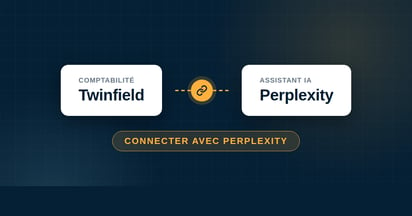
Connectez votre comptabilité Twinfield à ChatGPT et posez des questions à votre comptabilité en langage courant. D'un aperçu de la TVA à un brouillon de transaction de vente, vous le demandez et ChatGPT le récupère directement dans votre comptabilité. Vous avez besoin d'un abonnement ChatGPT payant avec le Developer Mode et vous configurez le connector en quelques minutes.
Vous voulez connecter Twinfield avec ChatGPT ? Avec un abonnement ChatGPT payant doté du Developer Mode, le connecteur est opérationnel en quelques minutes. Dès lors, vous interrogez votre administration Twinfield directement dans le chat et vous obtenez une réponse à partir de vos chiffres actuels.
Sur cette page, vous découvrez étape par étape comment relier ChatGPT à Twinfield, quelles questions vous pouvez poser et à quoi vous devez faire attention. Vous cherchez l'explication du connecteur en lui-même, indépendamment d'un outil d'IA ? Elle se trouve dans Comment fonctionne le connecteur Twinfield AI Connect ?
ChatGPT fonctionne-t-il avec Twinfield ?
Oui. ChatGPT fonctionne avec Twinfield via Twinfield AI Connect, un connecteur basé sur le MCP (Model Context Protocol). Ce protocole ouvert permet à un assistant IA de consulter en toute sécurité un logiciel externe. Vous avez besoin d'un abonnement ChatGPT payant doté du Developer Mode ; ensuite, vous ajoutez le connecteur une seule fois et vous travaillez depuis le chat.
Connecter Twinfield avec ChatGPT, étape par étape
Voici le lien du connecteur que vous ajoutez à ChatGPT :
https://mcp-twinfield.iwebdevelopment.com
Nécessite un abonnement ChatGPT payant (Plus, Pro, Business, Enterprise ou Education) et fonctionne uniquement dans ChatGPT sur le web, pas dans l'application mobile. Sur Plus et Pro, vous activez vous-même le Developer Mode. Avec Business, seuls les admins et owners ajoutent le connector et le publient pour l'équipe ; avec Enterprise et Education, un administrateur vous donne accès. Le Developer Mode est encore en bêta.
1Allez dans Settings → Security and login et activez le Developer Mode. Confirmez le message.
2Allez dans Settings → Plugins (ou ouvrez directement chatgpt.com/plugins).
3Cliquez sur le bouton plus pour créer une application en developer mode.
4Donnez un nom au connector (par exemple Twinfield AI Connect) et collez le lien du connector dans le champ server-URL. Choisissez OAuth comme authentification.
5Cliquez sur Create. Vous êtes redirigé vers Twinfield. Connectez-vous et cliquez sur Autoriser. Vous ne devez le faire qu'une seule fois.
6Ouvrez un nouveau chat, choisissez Developer mode via le menu +, activez Twinfield AI Connect et posez votre première question.
Astuce : mentionnez dans votre question que vous souhaitez utiliser Twinfield AI Connect, ainsi ChatGPT choisit directement la bonne source.
Que pouvez-vous demander à ChatGPT sur votre comptabilité ?
Dès que le connector est en place, vous parlez à votre administration Twinfield en langage courant. ChatGPT récupère vos chiffres et peut aussi, avec votre accord, préparer des actions. Par exemple :
« Comparez mon résultat de cette année avec celui de l'année dernière et montrez-moi l'écart. »
« Quels comptes du grand livre présentent les plus grandes variations cette période ? »
« Donnez-moi un aperçu de mes créanciers en cours par date d'échéance. »
« Préparez cette facture d'achat sous forme de transaction brouillon dans le bon journal. »
Lire et préparer donc, et vous gardez la main : une transaction ou une facture est d'abord préparée en brouillon et n'est enregistrée définitivement dans Twinfield qu'après votre approbation. Vous trouverez l'aperçu complet de ce que le connector permet dans Comment fonctionne le connector Twinfield AI Connect ?
Le connector avec ChatGPT est-il sûr ?
Votre administration reste dans Twinfield. Vous autorisez l'accès via la connexion sécurisée de Twinfield lui-même, votre mot de passe n'arrive donc jamais chez ChatGPT et vous pouvez retirer l'accès à tout moment. Pour en savoir plus sur la sécurité et la confidentialité, consultez l'article général sur le connector.
Vous préférez un autre assistant IA ?
Twinfield AI Connect fonctionne avec bien plus que ChatGPT. Vous préférez un autre assistant ? Consultez les explications pour Claude, Microsoft Copilot, Gemini ou Perplexity.
Questions fréquentes
Oui. Le connector fonctionne via le Developer Mode, qui est uniquement disponible sur les abonnements payants : Plus, Pro, Business, Enterprise ou Education. Avec un compte gratuit, vous ne pouvez pas ajouter votre propre connector. Le Developer Mode est encore en bêta ; chez Business et Enterprise, un administrateur l'active une seule fois.
Vous devez activer le connector pour chaque conversation via le menu + sous le Developer Mode, même s'il est déjà connecté. Précisez ensuite dans votre question que vous souhaitez utiliser Twinfield AI Connect, sinon ChatGPT choisit parfois une autre source. Si cela bloque, ouvrez une nouvelle discussion ou déconnectez une fois l'application dans vos paramètres, puis reconnectez-vous.
Oui, en plus de la lecture, ChatGPT peut préparer des actions, comme une transaction de vente ou un rappel de paiement. Celles-ci sont toujours d'abord présentées sous forme de brouillon et ne sont enregistrées définitivement dans Twinfield qu'après votre approbation. Vous gardez donc le contrôle sur chaque modification.
Non. Vous autorisez le connector via la connexion sécurisée de Twinfield elle-même, donc votre mot de passe reste là. Votre comptabilité reste dans Twinfield et vous pouvez retirer l'accès à tout moment.
Vous commencez par une période d'essai gratuite de 30 jours, afin de pouvoir d'abord tester le connector dans votre propre comptabilité. Vous choisissez ensuite un abonnement adapté à votre utilisation. Contactez iWebDevelopment pour connaître les tarifs actuels.








.png)









.png?width=46&height=46&name=vecteezy_artificial-intelligence-ai-processor-chip-vector-icon-symbol_6662139%20(1).png)