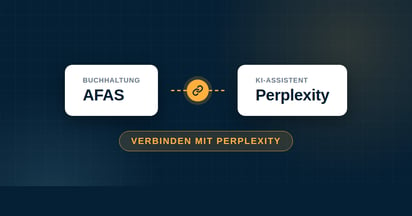
Verbinde deine Twinfield-Buchhaltung mit Perplexity und stelle deiner Buchhaltung Fragen in normaler Sprache. Von Hauptbuchsalden bis zur Umsatzsteuer je Satz: Du fragst und Perplexity holt es direkt aus deiner Buchhaltung. Der Connector funktioniert mit Perplexity Pro, Max und Enterprise.
Möchtest du Twinfield mit Perplexity verbinden? Wenn du Perplexity Pro, Max oder Enterprise hast, steht der Connector in wenigen Minuten. Ab dann fragst du deine Twinfield-Verwaltung im Chat ab und erhältst Antworten aus deinen aktuellen Zahlen.
Im Folgenden erfährst du, wie du Perplexity mit Twinfield verbindest, welche Fragen du stellen kannst und worauf du achten musst. Suchst du die Erklärung zum Connector selbst, unabhängig von einem KI-Tool? Diese findest du in Wie funktioniert der Twinfield AI Connect Connector?
Funktioniert Perplexity mit Twinfield?
Ja. Perplexity funktioniert mit Twinfield über Twinfield AI Connect, einen Connector auf Basis von MCP (Model Context Protocol): dem offenen Standard, der KI mit deinen eigenen Tools und Daten verbindet. Du fügst den Connector als Custom Connector hinzu, autorisierst einmalig bei Twinfield und stellst danach deine Fragen im Chat. Das funktioniert mit Perplexity Pro, Max und Enterprise.
Twinfield mit Perplexity verbinden, Schritt für Schritt
Das ist der Connector-Link, den du zu Perplexity hinzufügst:
https://mcp-twinfield.iwebdevelopment.com
Erfordert Perplexity Pro, Max oder Enterprise. Mit einem kostenlosen Konto kannst du keinen eigenen Connector hinzufügen. Arbeitest du mit Enterprise? Dann muss ein Administrator zunächst erlauben, dass Mitglieder selbst Custom Connectors hinzufügen. Das ist standardmäßig deaktiviert.
1Gehe zu Account settings und wähle All settings → Connectors.
2Klicke oben rechts auf + Custom connector und wähle Remote.
3Gib dem Connector einen Namen (zum Beispiel Twinfield AI Connect) und füge den Connector-Link in das Server-URL-Feld ein.
4Setze das Häkchen, dass du verstehst, dass Custom Connectors Risiken mit sich bringen können, und klicke auf Add.
5Klicke auf den Connector, um die Autorisierung zu starten. Du wirst zu Twinfield weitergeleitet. Melde dich an und klicke auf Autorisieren. Das musst du nur einmal tun.
6Klicke im Chat auf das + (Connectors und Quellen), aktiviere Twinfield AI Connect und stelle deine Frage.
Tipp: Der Connector ist bereits eingerichtet, aber du bekommst keine Antwort aus deinen Zahlen? Prüfe, ob Twinfield AI Connect im +-Menü aktiviert ist, bevor du deine Frage stellst. Arbeitest du in einem Enterprise-Workspace oder einem Projekt, dann autorisiere den Connector dort erneut. Ein Connector aus deinem persönlichen Konto wird nicht automatisch übernommen.
Was kannst du Perplexity über deine Buchhaltung fragen?
Sobald der Connector aktiv ist, fragst du deine Twinfield-Verwaltung direkt ab. Perplexity sucht die Antwort in deinen Zahlen und kann nach deiner Zustimmung auch etwas vorbereiten. Ein paar Beispiele:
"Vergleiche meine Kosten dieser Periode mit derselben Periode im Vorjahr."
"Welche Debitoren haben die am längsten offenen Rechnungen?"
"Gib eine Übersicht meines Umsatzes pro Kostenstelle."
"Erstelle eine Entwurfs-Gutschrift für Debitor Z."
Also nachschlagen und vorbereiten, wobei du am Steuer sitzt. Eine Aktion wird zuerst als Entwurf vorbereitet und erst nach deiner Zustimmung in Twinfield verarbeitet. Die komplette Übersicht dessen, was der Connector kann, findest du in Wie funktioniert der Twinfield AI Connect Connector?
Ist der Connector mit Perplexity sicher?
Deine Buchhaltungsdaten bleiben in Twinfield. Die Autorisierung läuft über Twinfield selbst, dein Passwort teilst du also nicht mit Perplexity und du kannst den Zugang jederzeit wieder entziehen. Mehr über Sicherheit und Datenschutz liest du im allgemeinen Connector-Artikel.
Custom Connectors funktionieren mit Perplexity Pro, Max und Enterprise. Mit einem kostenlosen Konto kannst du keinen eigenen Connector hinzufügen. Der Connector ist auf Kontoebene angelegt, nach einmaliger Einrichtung hast du ihn also in all deinen Gesprächen zur Hand.
Meistens ist der Connector in diesem Gespräch nicht aktiviert. Prüfe, ob Twinfield AI Connect im Menü + (Connectors und Quellen) angehakt ist, bevor du deine Frage stellst. Ist er ausgeschaltet, holt Perplexity nichts aus Twinfield.
Ja, neben dem Nachschlagen kann Perplexity auch Aktionen vorbereiten, etwa eine Verkaufstransaktion oder eine Gutschrift. Diese werden erst in Twinfield verarbeitet, nachdem du sie freigegeben hast, du behältst also die Kontrolle.
Nein. Die Autorisierung läuft über Twinfield selbst: Du meldest dich dort an und erteilst einmalig die Zustimmung. Dein Passwort gelangt nicht zu Perplexity und du kannst den Zugriff jederzeit wieder widerrufen.
Du testest den Connector 30 Tage kostenlos. Danach wählst du ein Abo, das zu deiner Nutzung passt. Kontaktiere uns für die aktuellen Preise.