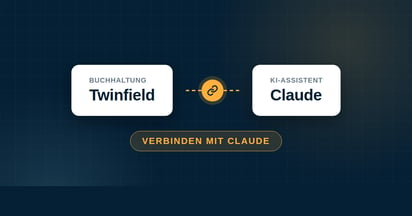
Verbinde deine Twinfield-Verwaltung mit Grok und stelle deiner Buchhaltung Fragen in ganz normaler Sprache. Von Kostenstellen bis zum Umsatzsteuerabgleich: Du fragst und Grok holt es direkt aus deiner Verwaltung. Das funktioniert auf jedem Grok-Konto, auch auf einem kostenlosen Konto.
Möchtest du Twinfield mit Grok verbinden? In Grok, dem KI-Assistenten von xAI, fügst du auf jedem Konto eine eigene Connector hinzu. Twinfield AI Connect ist in wenigen Minuten eingerichtet. Ab dann fragst du deine Twinfield-Verwaltung im Chat ab und erhältst Antworten aus deinen aktuellen Zahlen.
Nachfolgend erfährst du, wie du Grok mit Twinfield verbindest, welche Fragen du stellen kannst und worauf du achten musst. Suchst du die Erklärung zur Connector selbst, unabhängig von einem KI-Tool? Diese findest du in Wie funktioniert die Twinfield AI Connect Connector?
Funktioniert Grok mit Twinfield?
Ja. Grok funktioniert mit Twinfield über Twinfield AI Connect, eine Connector auf Basis von MCP (Model Context Protocol): dem offenen Standard, der KI mit deinen eigenen Tools und Daten verbindet. Grok nennt dies einen Custom Connector. Du fügst ihn auf grok.com hinzu, autorisierst einmalig bei Twinfield und stellst danach deine Fragen im Chat.
Twinfield mit Grok verbinden, Schritt für Schritt
Dies ist der Connector-Link, den du zu Grok hinzufügst:
https://mcp-twinfield.iwebdevelopment.com
Funktioniert mit jedem Grok-Konto, auch mit einem kostenlosen Konto. Nutzt du Grok Business oder Enterprise, dann fügt ein Administrator den Connector zuerst für deine Organisation hinzu.
1Gehe zu grok.com/connectors.
2Klicke auf New Connector und wähle Custom.
3Gib dem Connector einen Namen (zum Beispiel Twinfield AI Connect) und füge den Connector-Link in das Feld für die Server-URL ein. Klicke auf Add Connector.
4Es öffnet sich ein Fenster von Twinfield. Melde dich an und klicke auf Autorisieren. Das musst du nur einmal tun.
5Starte einen neuen Chat und stelle deine Frage. Grok nutzt den Connector von selbst, sobald deine Frage deine Buchhaltung betrifft.
Tipp: Bleibt Grok nach dem Anmelden hängen, dann wurde das Anmeldefenster wahrscheinlich zu früh geschlossen. Brich ab und füge den Connector erneut hinzu. Bekommst du zwar eine Antwort, aber nicht aus deinen eigenen Zahlen? Dann nenne Twinfield AI Connect wörtlich in deiner Frage.
Was kannst du Grok über deine Buchhaltung fragen?
Sobald der Connector aktiv ist, fragst du deine Twinfield-Verwaltung direkt ab. Grok sucht die Antwort in deinen Zahlen und kann nach deiner Zustimmung auch etwas vorbereiten. Ein paar Beispiele:
"Welche Kostenstellen liegen in diesem Quartal höher als im letzten Quartal?"
"Stimmt die Umsatzsteuer des letzten Quartals mit dem Hauptbuch überein?"
"Welche Debitoren haben den höchsten offenen Saldo?"
"Erstelle einen Entwurf einer Ausgangsrechnung für diesen Kunden."
Möchtest du, dass Grok etwas vorbereitet, siehst du zunächst einen Vorschlag im Chat. Erst nach deiner Zustimmung wird es in Twinfield verarbeitet. Die komplette Übersicht darüber, was der Connector kann, findest du in Wie funktioniert der Twinfield AI Connect Connector?
Ist der Connector mit Grok sicher?
Deine Buchhaltungsdaten bleiben in Twinfield. Die Autorisierung läuft über Twinfield selbst, du teilst dein Passwort also nicht mit Grok und kannst den Zugang jederzeit wieder entziehen. Mehr über Sicherheit und Datenschutz liest du im allgemeinen Connector-Artikel.
Achtung: Grok nutzt Gespräche standardmäßig, um seine Modelle zu verbessern. Arbeitest du mit Finanzdaten, schalte das über Settings → Data Controls aus, indem du Improve the model deaktivierst.








.png)









.png?width=46&height=46&name=vecteezy_artificial-intelligence-ai-processor-chip-vector-icon-symbol_6662139%20(1).png)